
" transform="translate(6.667 25)" width="26.666666666666668px"/><path d="M 6.667 13.333 C 10.349 13.333 13.333 10.349 13.333 6.667 C 13.333 2.985 10.349 0 6.667 0 C 2.985 0 0 2.985 0 6.667 C 0 10.349 2.985 13.333 6.667 13.333 Z" fill="transparent" height="13.333333333333336px" id="m1fSvCRzI" stroke-dasharray="" stroke-linecap="round" stroke-linejoin="round" stroke-width="3.33" stroke="rgb(13, 27, 62)" transform="translate(13.333 5)" width="13.333333333333334px"/></svg>)
" transform="translate(5 6.667)" width="30px"/><path d="M 0 0 L 0 6.667" fill="transparent" height="6.666666666666666px" id="CaiNLpJCJ" stroke-dasharray="" stroke-linecap="round" stroke-linejoin="round" stroke-width="3.33" stroke="rgb(13, 27, 62)" transform="translate(26.667 3.333)" width="1px"/><path d="M 0 0 L 0 6.667" fill="transparent" height="6.666666666666666px" id="xGLT9Vw9m" stroke-dasharray="" stroke-linecap="round" stroke-linejoin="round" stroke-width="3.33" stroke="rgb(13, 27, 62)" transform="translate(13.333 3.333)" width="1px"/><path d="M 0 0 L 30 0" fill="transparent" height="1px" id="uv_5VZMDi" stroke-dasharray="" stroke-linecap="round" stroke-linejoin="round" stroke-width="3.33" stroke="rgb(13, 27, 62)" transform="translate(5 16.667)" width="30px"/></svg>)
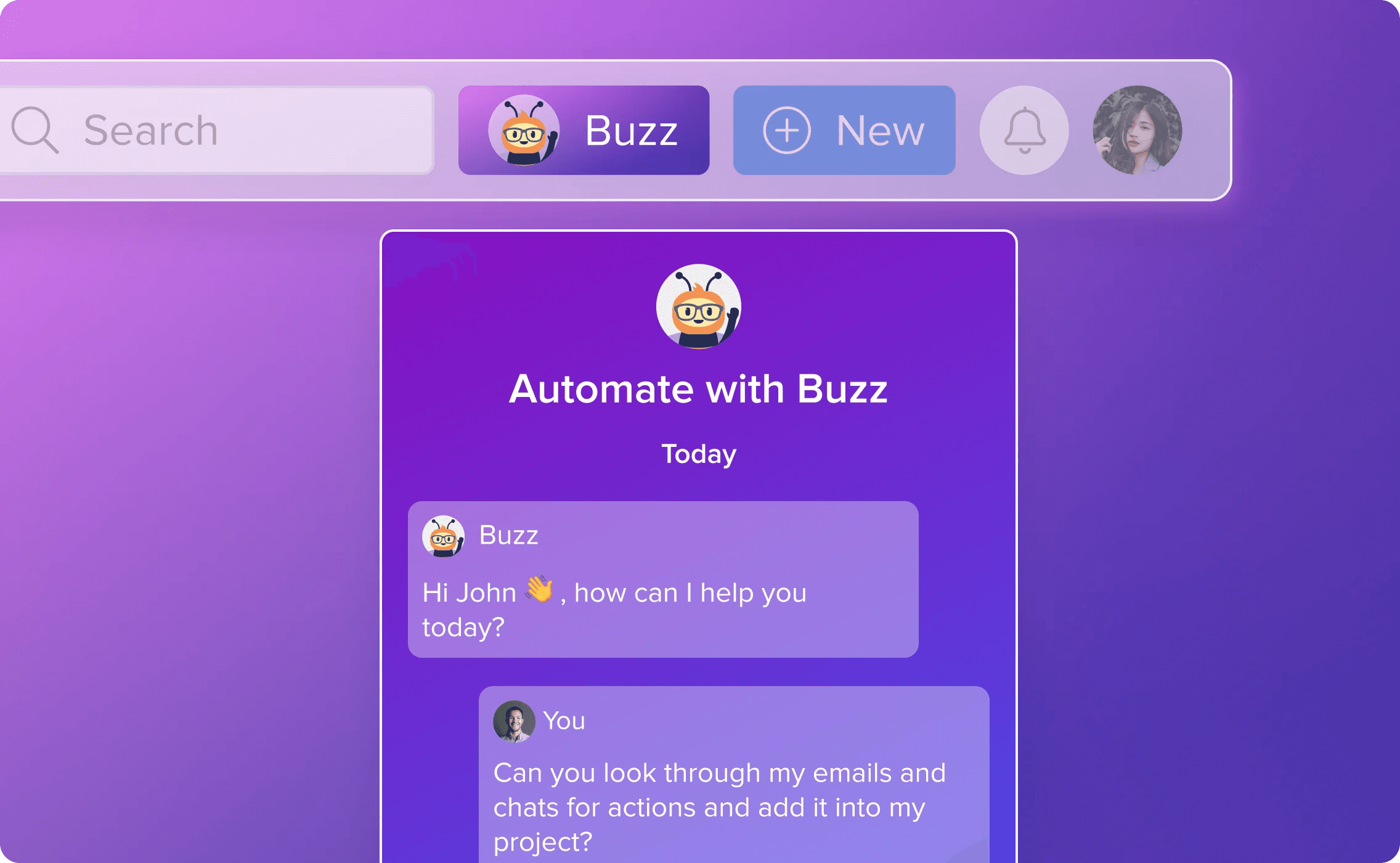
Was sind Buzz und die MCP-Integration?
Buzz ist der intelligente Workspace-Assistent von Hive. Er hilft Ihnen, Projekte, Aktionen und Team-Workflows durch Gespräche in natürlicher Sprache zu verwalten. Wenn Sie externe MCP-Server (Model Context Protocol) mit Buzz verbinden, erweitern Sie seine Fähigkeiten um zusätzliche Tools und Datenquellen.
Im Grunde hat Buzz jetzt Zugriff auf eine ganz neue Welt aus Daten und Informationen, die Sie direkt in Hive nutzen können.
Stellen Sie sich MCP-Server als Plugins vor, die Buzz neue Fähigkeiten beibringen, etwa die Anbindung an Ihr CRM, den Zugriff auf externe APIs oder die Integration spezialisierter Tools, die Ihr Team nutzt.
Hier finden Sie mehr zu den Grundlagen unseres MCP-Servers.
Voraussetzungen
Bevor Sie beginnen, stellen Sie sicher, dass Sie Folgendes haben:
Zugriff auf Ihren Hive-Workspace
Die URL eines gehosteten MCP-Servers
Netzwerkzugriff von Hive auf Ihren MCP-Server
Schritt-für-Schritt-Anleitung zur Integration
Schritt 1: MCP-Konfiguration öffnen
Öffnen Sie Hive und wechseln Sie zu Ihrem Workspace
Klicken Sie auf Buzz (das Symbol des KI-Assistenten)
Gehen Sie zu Einstellungen → Integrationen → MCP-Server
Klicken Sie auf „Neuer MCP-Server“
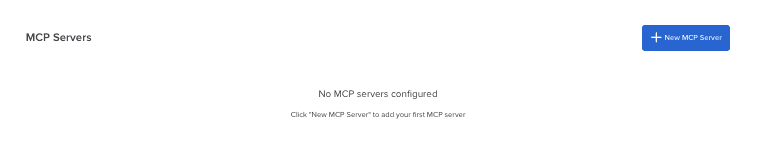
Schritt 2: MCP-Server konfigurieren
Grundkonfiguration
Geben Sie die Serverdaten ein:
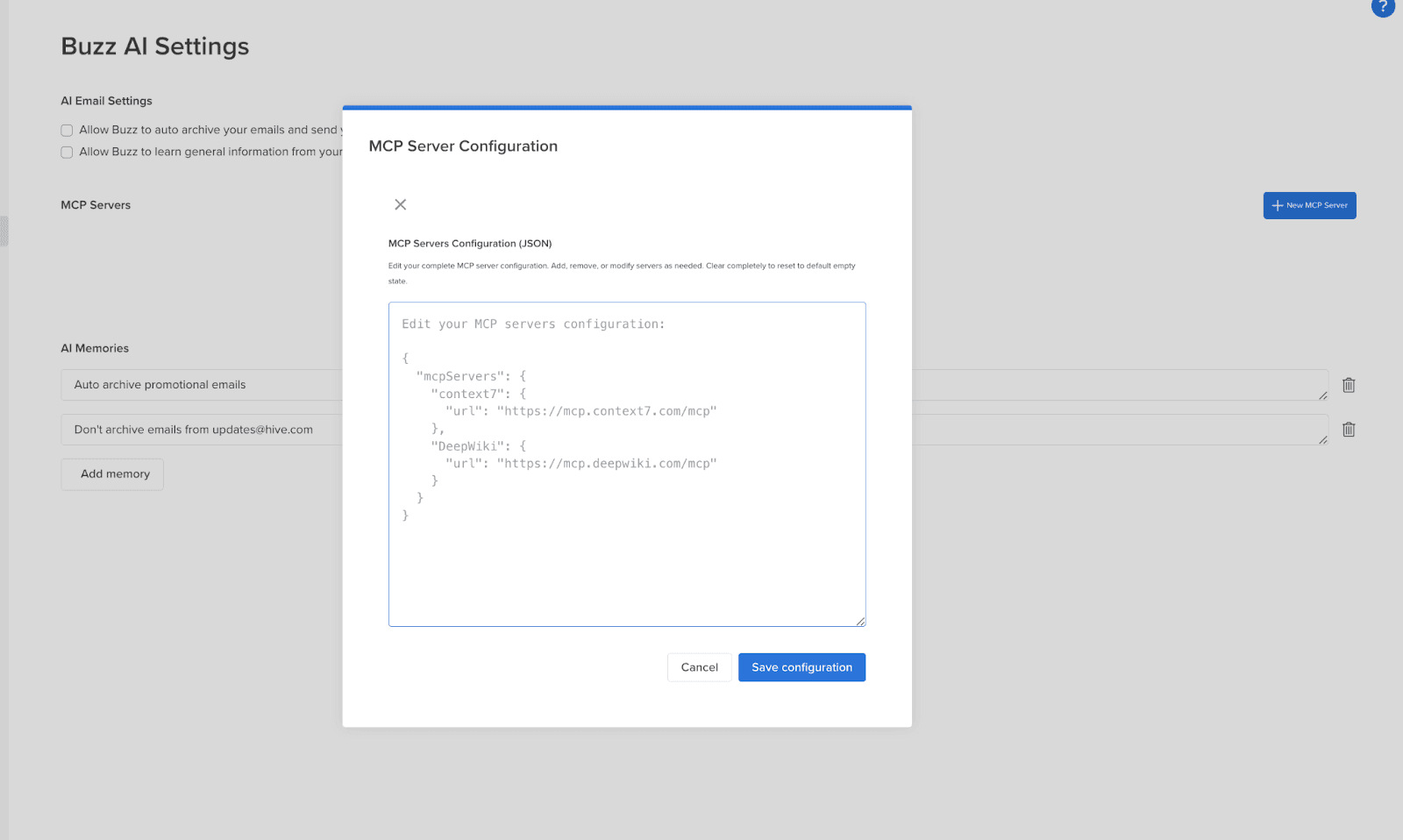
Servername
Geben Sie einen aussagekräftigen Namen ein (z. B. „Customer CRM Server“, „context7“)
Server-URL
https://your-mcp-server.example.com/mcp
Schritt 3: Verbindung testen
Klicken Sie auf „Konfiguration speichern“, um zu prüfen, ob Ihr MCP-Server erreichbar ist
Prüfen Sie die verfügbaren Tools, die Buzz nutzen kann
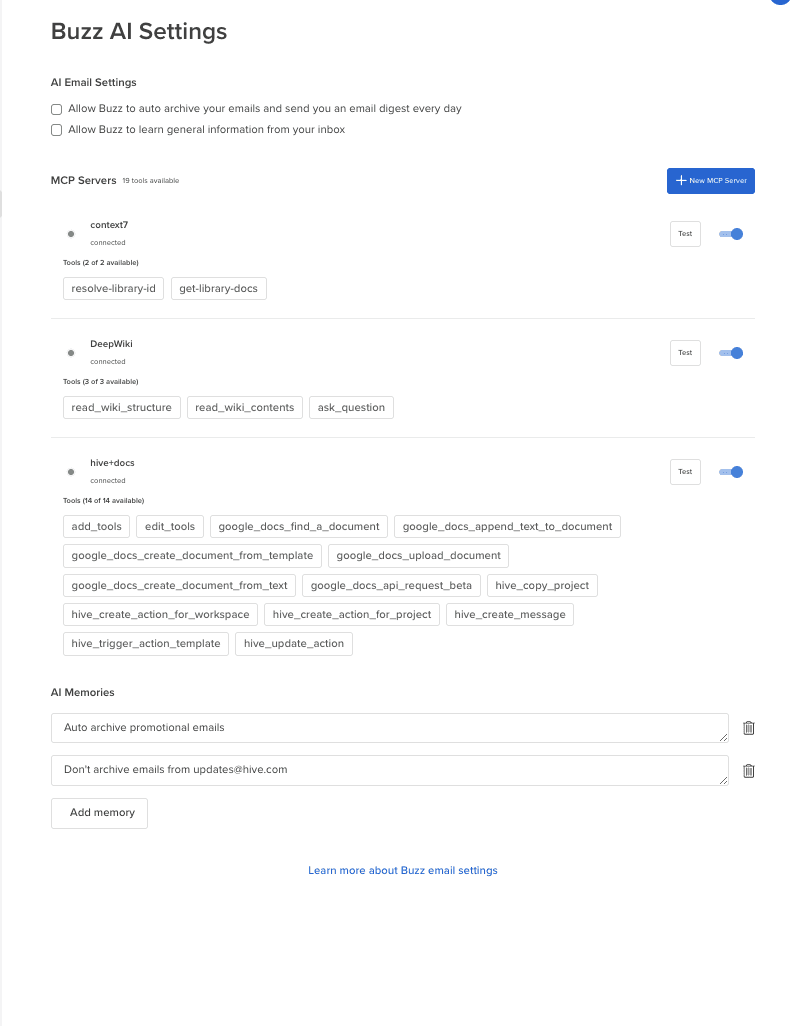
Schritt 4: Tools konfigurieren
Bestimmte Tools aktivieren oder deaktivieren
Sie legen fest, auf welche Tools Buzz zugreifen darf:
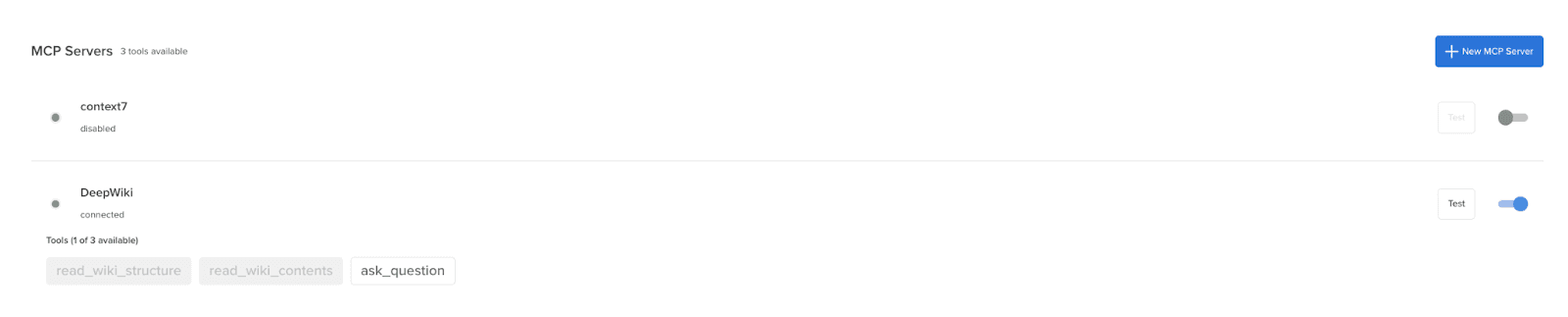
Erlaubte Tools
Tools sind standardmäßig aktiviert
Ändern Sie nichts, um alle Tools zuzulassen
Deaktivierte Tools
Blockieren Sie bestimmte Tools gezielt, indem Sie sie anklicken
Praktisch, um sensible Vorgänge einzuschränken
Integration testen
Einfacher Verbindungstest
Probieren Sie diese Befehle mit Buzz aus, um die Integration zu prüfen:
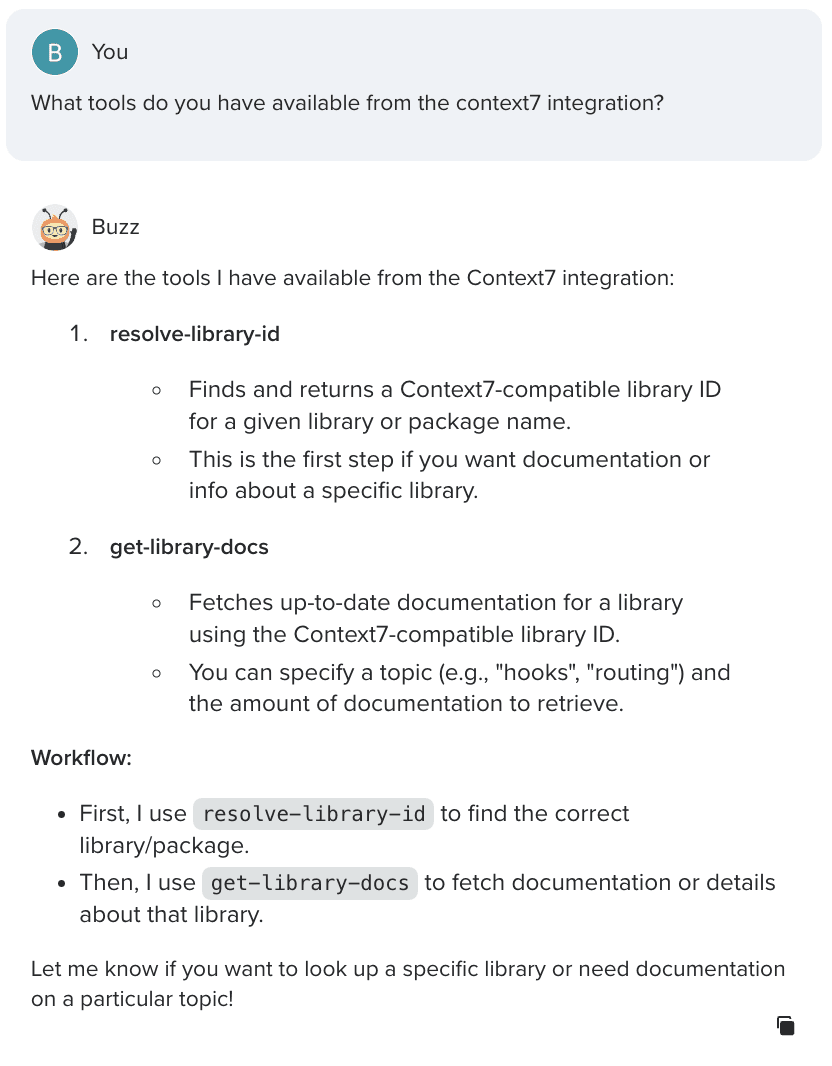
Verfügbare Tools auflisten
„Welche Tools stehen dir aus der Integration [Servername] zur Verfügung?“
Einfacher Tool-Test
„Nutze [Servername] für [einen einfachen Vorgang wie ‚Nutzerinfo abrufen‘ oder ‚Einträge auflisten‘]“
Komplexer Workflow
„Erstelle mit [Servername] einen Workflow, der täglich die Anzahl der offenen Opportunities in Salesforce prüft und mein Ziel ‚Sales Opportunities‘ in Hive aktualisiert.“
Konfigurationsbeispiele
Beispiel 1: CRM-Integration
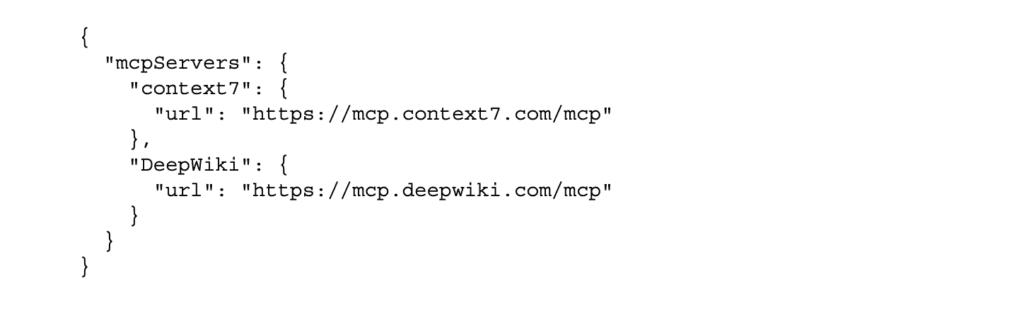
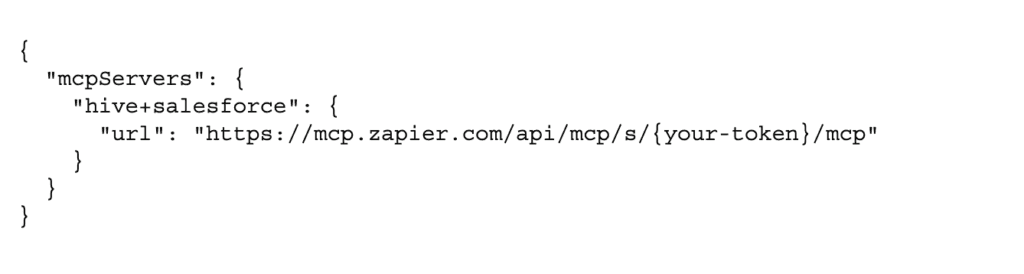
Beispiel 2: Zapier MCP
Beispiel 3: Entwicklungstools
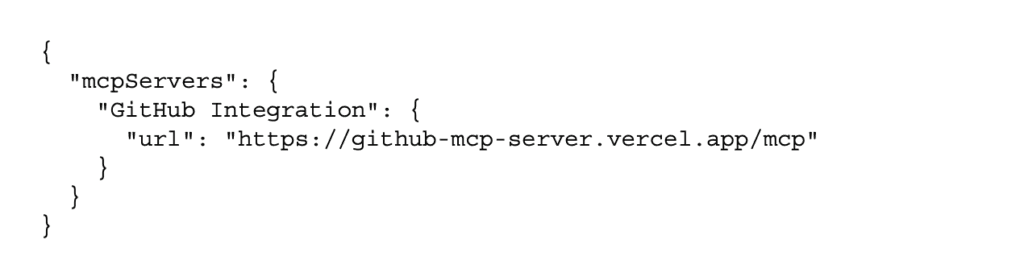
Hinweise zur Sicherheit
Verwaltung von API-Schlüsseln
Bewährte Vorgehensweisen:
Verwenden Sie umgebungsspezifische API-Schlüssel
Behandeln Sie API-Schlüssel wie Passwörter und teilen Sie sie nie im Chat oder in der Dokumentation
Dieser Leitfaden enthält alles, was Sie für die erfolgreiche Integration eines gehosteten MCP-Servers mit Buzz brauchen. Beginnen Sie mit der Grundeinrichtung und entdecken Sie nach und nach die erweiterten Funktionen, wenn die Anforderungen Ihres Teams wachsen.
Wenn Sie Fragen zur MCP-Integration haben oder weitere Hilfe benötigen, wenden Sie sich an das Hive-Support-Team oder an die oben genannten Community-Ressourcen.


"/><stop offset="1" stop-color="rgb(100, 115, 255)"/></linearGradient></defs><g fill="transparent" height="18px" id="BnQb7JQgX" transform="translate(1 1)" width="18px"><path d="M 3 18 C 1.343 18 0 16.657 0 15 L 0 3 C 0 1.343 1.343 0 3 0 L 15 0 C 16.657 0 18 1.343 18 3 L 18 15 C 18 16.657 16.657 18 15 18 Z" fill="url(%23ouhXAFazp-2385641783-linear-gradient)" height="18px" id="ouhXAFazp" width="18px"/><path d="M 9.185 0.658 L 1.313 0.658 C 0.95 0.658 0.657 0.951 0.656 1.313 L 0.656 5.908 C 0.657 6.27 0.95 6.563 1.313 6.563 L 9.185 6.563 C 9.547 6.563 9.841 6.27 9.842 5.908 L 9.842 1.313 C 9.841 0.95 9.547 0.657 9.185 0.657 Z M 9.185 0 C 9.91 0 10.498 0.588 10.498 1.313 L 10.498 5.909 C 10.498 6.633 9.91 7.221 9.185 7.221 L 1.313 7.221 C 0.588 7.221 0 6.633 0 5.909 L 0 1.314 C 0 0.966 0.138 0.631 0.384 0.385 C 0.63 0.138 0.964 0 1.313 0 Z M 2.633 4.266 C 2.996 4.266 3.29 3.972 3.291 3.609 C 3.291 3.246 2.997 2.952 2.634 2.951 C 2.271 2.951 1.976 3.245 1.976 3.608 C 1.975 3.971 2.269 4.266 2.633 4.266 Z M 1.32 3.608 C 1.32 2.883 1.909 2.295 2.634 2.296 C 3.359 2.296 3.947 2.884 3.947 3.61 C 3.946 4.335 3.358 4.923 2.633 4.922 C 1.907 4.922 1.32 4.334 1.32 3.608 Z M 4.594 2.954 C 4.594 2.772 4.741 2.625 4.922 2.625 L 6.895 2.625 C 7.076 2.625 7.223 2.772 7.223 2.954 C 7.223 3.135 7.076 3.282 6.895 3.282 L 4.922 3.282 C 4.741 3.282 4.594 3.135 4.594 2.954 Z M 4.594 4.266 C 4.594 4.085 4.741 3.937 4.922 3.938 L 8.864 3.938 C 9.046 3.938 9.193 4.085 9.193 4.266 C 9.193 4.447 9.046 4.595 8.864 4.594 L 4.922 4.594 C 4.741 4.595 4.594 4.447 4.594 4.266 Z" fill="rgb(255, 255, 255)" height="7.22100000000028px" id="wMIFp6fef" transform="translate(3.75 5.25)" width="10.497750858379534px"/></g></svg>)
"/><stop offset="1" stop-color="rgb(255, 227, 85)"/></linearGradient></defs><g fill="transparent" height="18px" id="KWz7nZF9u" transform="translate(1 1)" width="18px"><path d="M 3 18 C 1.343 18 0 16.657 0 15 L 0 3 C 0 1.343 1.343 0 3 0 L 15 0 C 16.657 0 18 1.343 18 3 L 18 15 C 18 16.657 16.657 18 15 18 Z" fill="url(%23lJEjHEBum-2290572941-linear-gradient)" height="18px" id="lJEjHEBum" width="18px"/><path d="M 5.25 4.594 C 5.975 4.594 6.563 4.006 6.563 3.281 C 6.563 2.556 5.975 1.969 5.25 1.969 C 4.525 1.969 3.938 2.556 3.938 3.281 C 3.938 4.006 4.525 4.594 5.25 4.594 Z M 3.281 3.281 C 3.281 2.194 4.163 1.313 5.25 1.313 C 6.337 1.313 7.219 2.194 7.219 3.281 C 7.219 4.369 6.337 5.25 5.25 5.25 C 4.163 5.25 3.281 4.369 3.281 3.281 Z M 9.844 0.656 L 2.625 0.656 C 2.625 1.744 1.744 2.625 0.656 2.625 L 0.656 5.906 L 7.875 5.906 C 7.875 4.819 8.756 3.938 9.844 3.938 Z M 9.844 5.906 L 9.844 4.594 C 9.313 4.594 8.834 4.913 8.631 5.404 L 8.631 5.405 C 8.565 5.564 8.531 5.734 8.531 5.906 Z M 0.656 0.656 L 0.656 1.969 C 1.187 1.969 1.666 1.649 1.869 1.159 L 1.869 1.158 C 1.935 0.999 1.969 0.828 1.969 0.656 Z M 9.844 0 C 10.206 0 10.5 0.294 10.5 0.656 L 10.5 5.906 C 10.5 6.269 10.206 6.563 9.844 6.563 L 0.656 6.563 C 0.294 6.563 0 6.269 0 5.906 L 0 0.656 C 0 0.294 0.294 0 0.656 0 Z M 1.869 5.404 C 1.666 4.913 1.187 4.594 0.656 4.594 L 0.656 3.938 C 1.744 3.938 2.625 4.819 2.625 5.906 L 1.969 5.906 C 1.969 5.734 1.935 5.564 1.869 5.405 Z M 8.631 1.158 C 8.565 0.999 8.531 0.828 8.531 0.656 L 7.875 0.656 C 7.875 1.744 8.756 2.625 9.844 2.625 L 9.844 1.969 C 9.313 1.969 8.834 1.649 8.631 1.159 Z" fill="rgb(255, 255, 255)" height="6.5625px" id="KFq2RYI1q" transform="translate(3.75 5.625)" width="10.5px"/></g></svg>)
"/><stop offset="1" stop-color="rgb(167, 104, 245)"/></linearGradient></defs><g fill="transparent" height="18px" id="pF3TbKfmM" transform="translate(1 1)" width="18px"><path d="M 3 18 C 1.343 18 0 16.657 0 15 L 0 3 C 0 1.343 1.343 0 3 0 L 15 0 C 16.657 0 18 1.343 18 3 L 18 15 C 18 16.657 16.657 18 15 18 Z" fill="url(%23FrczkRR99-2604112249-linear-gradient)" height="18px" id="FrczkRR99" width="18px"/><path d="M 0 3.062 L 0 4.375 M 1.75 1.313 L 1.75 6.125 M 3.5 0 L 3.5 7.875 M 5.25 2.188 L 5.25 5.25 M 7 0.875 L 7 6.563 M 8.75 3.062 L 8.75 4.375" fill="transparent" height="7.875000000000012px" id="brxEeEkb3" stroke-dasharray="" stroke-linecap="round" stroke-linejoin="round" stroke-width="1.167" stroke="rgb(255, 255, 255)" transform="translate(4.5 5.25)" width="8.749500274658203px"/></g></svg>)
"/><stop offset="1" stop-color="rgb(167, 104, 245)"/></linearGradient></defs><g fill="transparent" height="18px" id="glIKomR_5" transform="translate(1 1)" width="18px"><path d="M 3 18 C 1.343 18 0 16.657 0 15 L 0 3 C 0 1.343 1.343 0 3 0 L 15 0 C 16.657 0 18 1.343 18 3 L 18 15 C 18 16.657 16.657 18 15 18 Z" fill="url(%23s45ovHRAB-608744254-linear-gradient)" height="18px" id="s45ovHRAB" width="18px"/><path d="M 0.875 8.75 C 0.392 8.75 0 8.358 0 7.875 L 0 0.875 C 0 0.392 0.392 0 0.875 0 L 4.375 0 C 4.655 0 4.924 0.111 5.121 0.309 L 6.691 1.879 C 6.889 2.076 7.001 2.345 7 2.625 L 7 7.875 C 7 8.358 6.609 8.75 6.125 8.75 Z" fill="transparent" height="8.750251186662663px" id="B08F9xBkg" stroke-dasharray="" stroke-linecap="round" stroke-linejoin="round" stroke-width="1.167" stroke="rgb(255, 255, 255)" transform="translate(5.625 4.5)" width="7.0005011922364515px"/><path d="M 2.188 0 L 2.188 2.188 C 2.188 2.429 2.384 2.625 2.625 2.625 L 4.813 2.625 M 0 5.687 L 0.875 6.562 L 2.625 4.812" fill="transparent" height="6.561750274658204px" id="MOrnXSoTf" stroke-dasharray="" stroke-linecap="round" stroke-linejoin="round" stroke-width="1.167" stroke="rgb(255, 255, 255)" transform="translate(7.875 4.5)" width="4.812750041484833px"/></g></svg>)