
" transform="translate(6.667 25)" width="26.666666666666668px"/><path d="M 6.667 13.333 C 10.349 13.333 13.333 10.349 13.333 6.667 C 13.333 2.985 10.349 0 6.667 0 C 2.985 0 0 2.985 0 6.667 C 0 10.349 2.985 13.333 6.667 13.333 Z" fill="transparent" height="13.333333333333336px" id="m1fSvCRzI" stroke-dasharray="" stroke-linecap="round" stroke-linejoin="round" stroke-width="3.33" stroke="rgb(13, 27, 62)" transform="translate(13.333 5)" width="13.333333333333334px"/></svg>)
" transform="translate(5 6.667)" width="30px"/><path d="M 0 0 L 0 6.667" fill="transparent" height="6.666666666666666px" id="CaiNLpJCJ" stroke-dasharray="" stroke-linecap="round" stroke-linejoin="round" stroke-width="3.33" stroke="rgb(13, 27, 62)" transform="translate(26.667 3.333)" width="1px"/><path d="M 0 0 L 0 6.667" fill="transparent" height="6.666666666666666px" id="xGLT9Vw9m" stroke-dasharray="" stroke-linecap="round" stroke-linejoin="round" stroke-width="3.33" stroke="rgb(13, 27, 62)" transform="translate(13.333 3.333)" width="1px"/><path d="M 0 0 L 30 0" fill="transparent" height="1px" id="uv_5VZMDi" stroke-dasharray="" stroke-linecap="round" stroke-linejoin="round" stroke-width="3.33" stroke="rgb(13, 27, 62)" transform="translate(5 16.667)" width="30px"/></svg>)

BuzzとMCP連携とは
Buzzは、Hiveのインテリジェントなワークスペースアシスタントです。自然な会話で、プロジェクト、アクション、チームのワークフローを管理できます。外部のMCP(Model Context Protocol)サーバーをBuzzに接続すると、ツールやデータソースが加わり、できることが広がります。
つまり、Buzzがアクセスできるデータや情報が大きく広がり、それを直接Hiveに取り込めるようになりました。
MCPサーバーは、Buzzに新しいスキルを教えるプラグインのようなものです。たとえば、CRMへの接続、外部APIへのアクセス、チームが使っている専門ツールとの連携ができます。
HiveのMCPサーバーの基本については、こちらをご覧ください。
事前に必要なもの
始める前に、次のものがそろっていることを確認してください。
Hiveのワークスペースへのアクセス権
ホスト型MCPサーバーのURL
HiveからMCPサーバーへのネットワークアクセス
連携の手順
ステップ1:MCPの設定画面を開く
Hiveを開き、ワークスペースに移動します
Buzzをクリックします(AIアシスタントのアイコン)
設定 → 連携 → MCPサーバーの順に進みます
「新しいMCPサーバー」をクリックします

ステップ2:MCPサーバーを設定する
基本設定
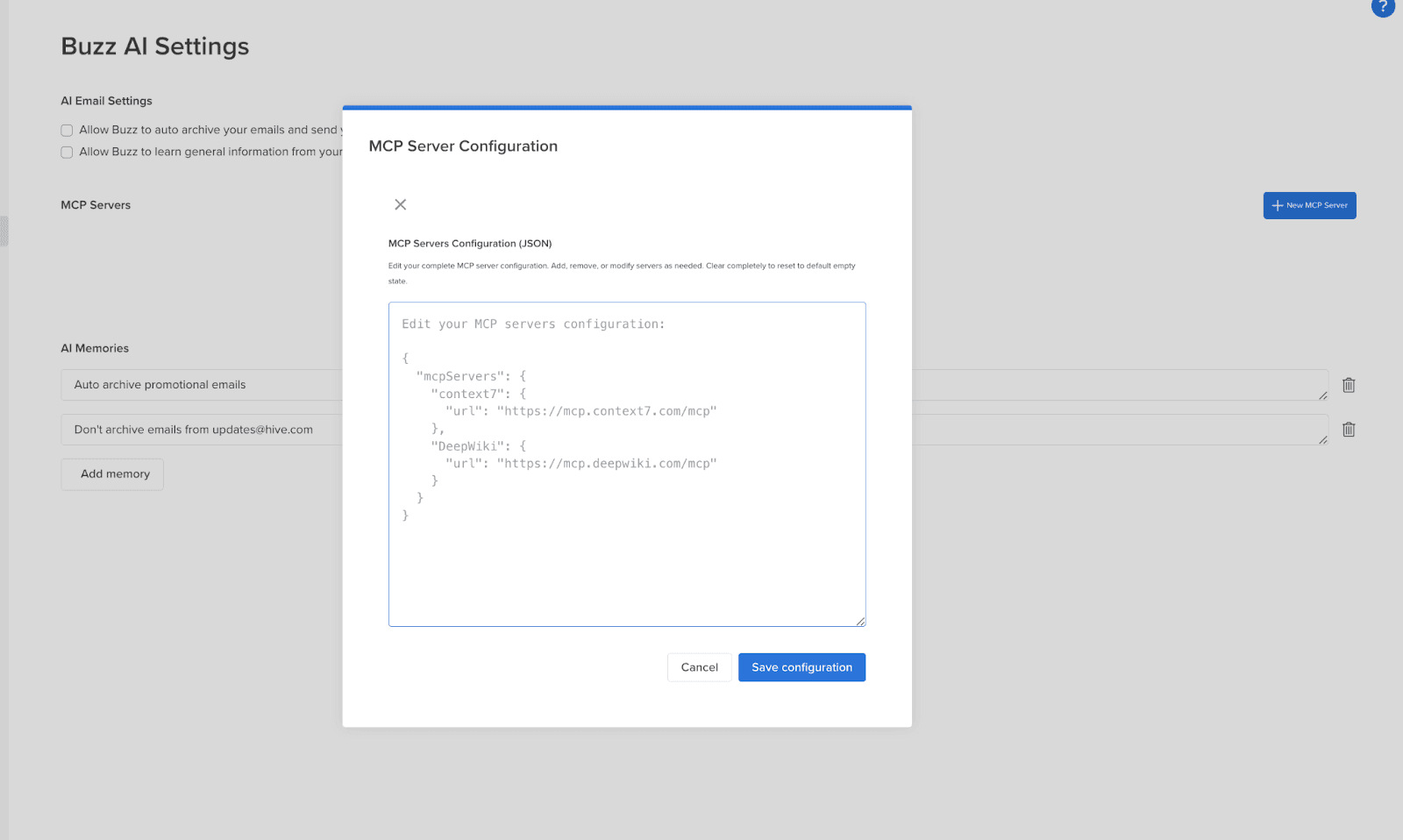
サーバーの情報を入力します。
サーバー名
わかりやすい名前を入力します(例:「顧客CRMサーバー」、「context7」)
サーバーURL
https://your-mcp-server.example.com/mcp
ステップ3:接続をテストする
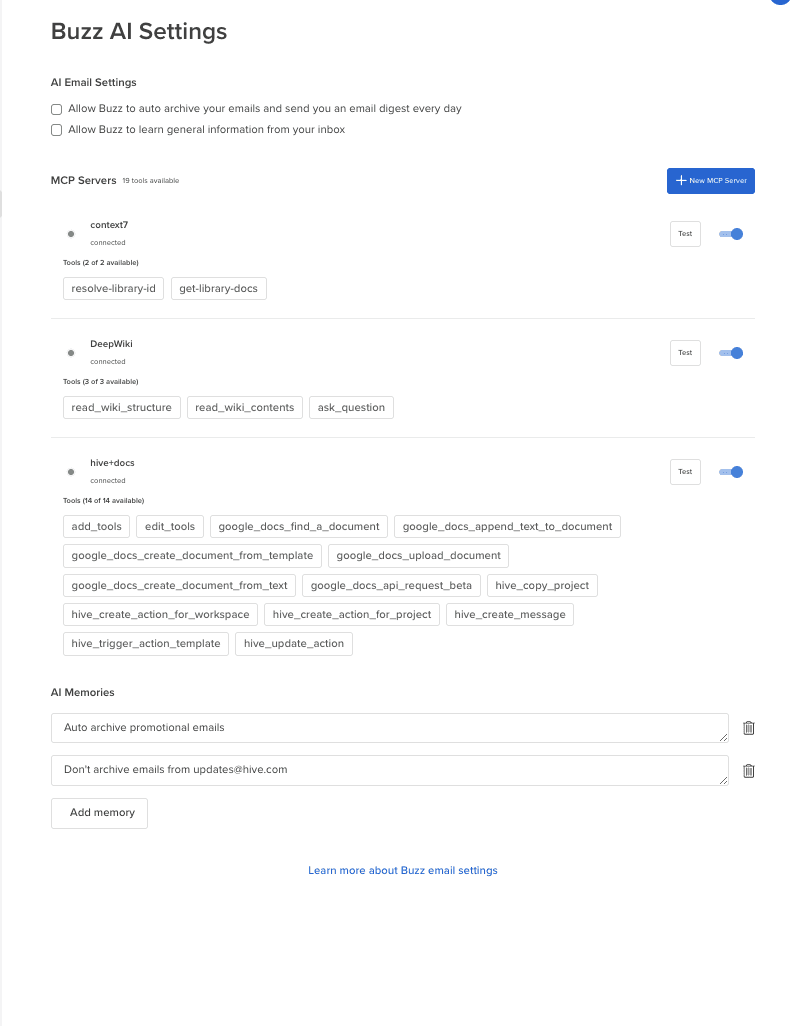
「設定を保存」をクリックして、MCPサーバーにアクセスできることを確認します
Buzzが使えるようになるツールの一覧を確認します
ステップ4:ツールを設定する
特定のツールを有効または無効にする
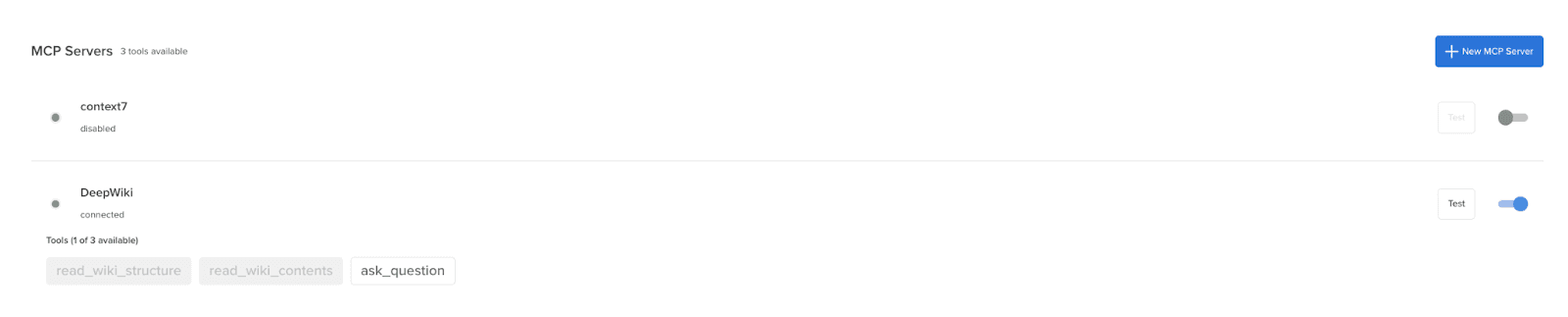
Buzzがアクセスできるツールを選べます。
許可するツール
ツールは初期状態で有効です
何も変更しなければ、すべてのツールが使えます
無効にするツール
使わせたくないツールをクリックすると、そのツールをブロックできます
慎重な扱いが必要な操作を制限するときに便利です
連携をテストする
基本的な接続テスト
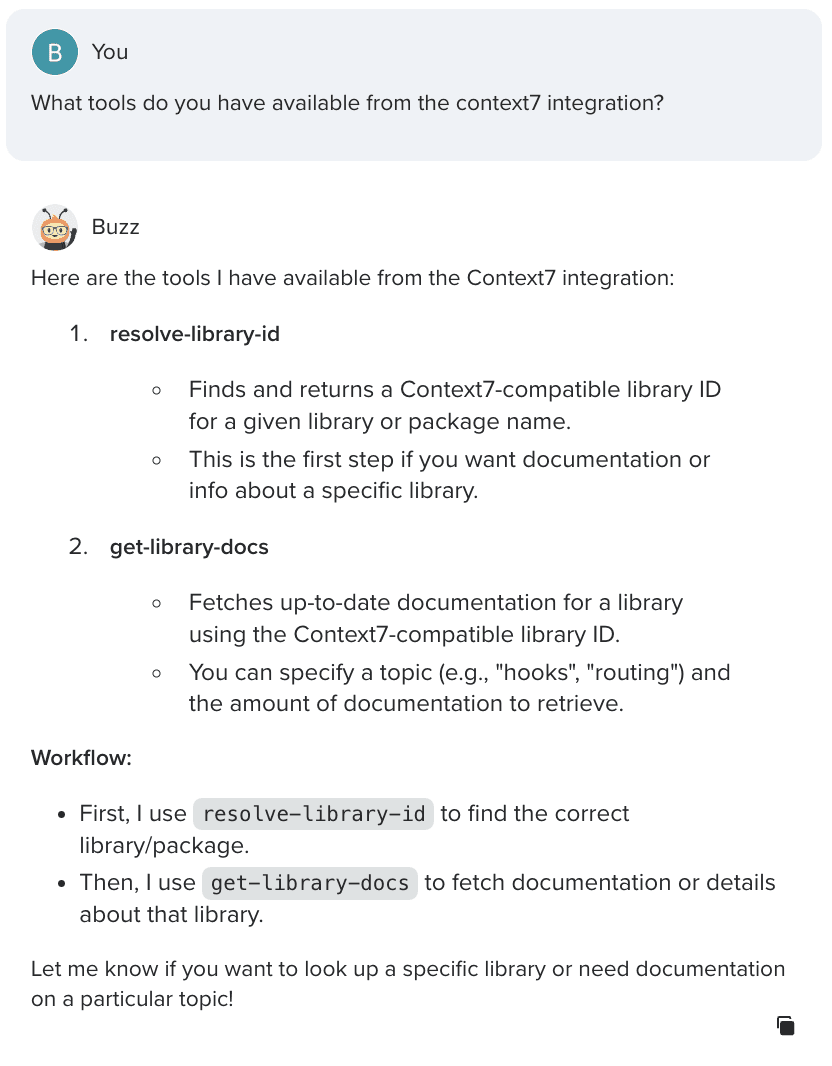
Buzzに次のように話しかけて、連携を確認します。
使えるツールを一覧にする
「[サーバー名]との連携で使えるツールを教えてください」
簡単なツールのテスト
「[サーバー名]を使って、[『ユーザー情報を取得』や『項目を一覧表示』などの簡単な操作]を実行してください」
複雑なワークフロー
「[サーバー名]を使って、salesforceの進行中の商談数を毎日確認し、Hiveの『Sales Opportunities』という目標を更新するワークフローを作ってください」
設定例
例1:CRM連携

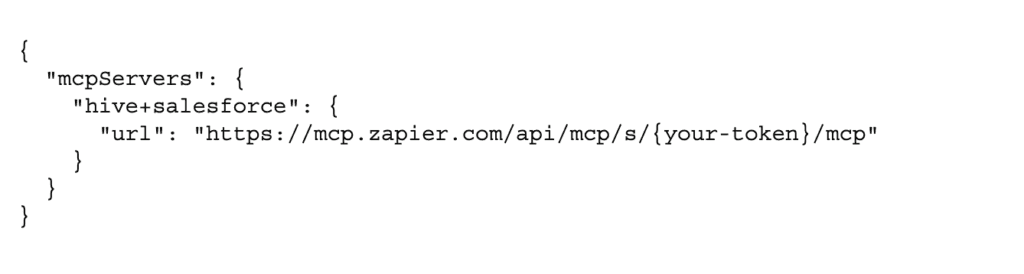
例2:Zapier MCP
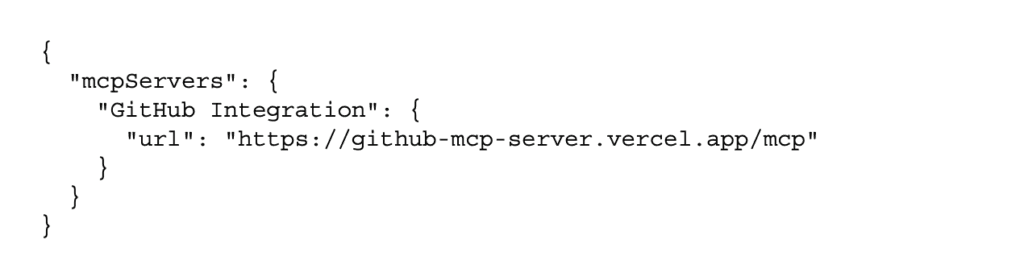
例3:開発ツール
セキュリティ上の注意点
APIキーの管理
推奨事項:
環境ごとに別のAPIキーを使います
APIキーはパスワードと同じように扱い、チャットやドキュメントでは決して共有しないでください
このガイドには、ホスト型MCPサーバーとBuzzを連携させるために必要なことがすべて載っています。まず基本の設定から始め、チームのニーズが増えるにつれて、高度な機能も少しずつ試してみてください。
MCP連携についてさらにサポートが必要な場合や、ご質問がある場合は、Hiveのサポートチームにお問い合わせいただくか、上記のコミュニティ情報をご活用ください。


"/><stop offset="1" stop-color="rgb(100, 115, 255)"/></linearGradient></defs><g fill="transparent" height="18px" id="BnQb7JQgX" transform="translate(1 1)" width="18px"><path d="M 3 18 C 1.343 18 0 16.657 0 15 L 0 3 C 0 1.343 1.343 0 3 0 L 15 0 C 16.657 0 18 1.343 18 3 L 18 15 C 18 16.657 16.657 18 15 18 Z" fill="url(%23ouhXAFazp-2385641783-linear-gradient)" height="18px" id="ouhXAFazp" width="18px"/><path d="M 9.185 0.658 L 1.313 0.658 C 0.95 0.658 0.657 0.951 0.656 1.313 L 0.656 5.908 C 0.657 6.27 0.95 6.563 1.313 6.563 L 9.185 6.563 C 9.547 6.563 9.841 6.27 9.842 5.908 L 9.842 1.313 C 9.841 0.95 9.547 0.657 9.185 0.657 Z M 9.185 0 C 9.91 0 10.498 0.588 10.498 1.313 L 10.498 5.909 C 10.498 6.633 9.91 7.221 9.185 7.221 L 1.313 7.221 C 0.588 7.221 0 6.633 0 5.909 L 0 1.314 C 0 0.966 0.138 0.631 0.384 0.385 C 0.63 0.138 0.964 0 1.313 0 Z M 2.633 4.266 C 2.996 4.266 3.29 3.972 3.291 3.609 C 3.291 3.246 2.997 2.952 2.634 2.951 C 2.271 2.951 1.976 3.245 1.976 3.608 C 1.975 3.971 2.269 4.266 2.633 4.266 Z M 1.32 3.608 C 1.32 2.883 1.909 2.295 2.634 2.296 C 3.359 2.296 3.947 2.884 3.947 3.61 C 3.946 4.335 3.358 4.923 2.633 4.922 C 1.907 4.922 1.32 4.334 1.32 3.608 Z M 4.594 2.954 C 4.594 2.772 4.741 2.625 4.922 2.625 L 6.895 2.625 C 7.076 2.625 7.223 2.772 7.223 2.954 C 7.223 3.135 7.076 3.282 6.895 3.282 L 4.922 3.282 C 4.741 3.282 4.594 3.135 4.594 2.954 Z M 4.594 4.266 C 4.594 4.085 4.741 3.937 4.922 3.938 L 8.864 3.938 C 9.046 3.938 9.193 4.085 9.193 4.266 C 9.193 4.447 9.046 4.595 8.864 4.594 L 4.922 4.594 C 4.741 4.595 4.594 4.447 4.594 4.266 Z" fill="rgb(255, 255, 255)" height="7.22100000000028px" id="wMIFp6fef" transform="translate(3.75 5.25)" width="10.497750858379534px"/></g></svg>)
"/><stop offset="1" stop-color="rgb(255, 227, 85)"/></linearGradient></defs><g fill="transparent" height="18px" id="KWz7nZF9u" transform="translate(1 1)" width="18px"><path d="M 3 18 C 1.343 18 0 16.657 0 15 L 0 3 C 0 1.343 1.343 0 3 0 L 15 0 C 16.657 0 18 1.343 18 3 L 18 15 C 18 16.657 16.657 18 15 18 Z" fill="url(%23lJEjHEBum-2290572941-linear-gradient)" height="18px" id="lJEjHEBum" width="18px"/><path d="M 5.25 4.594 C 5.975 4.594 6.563 4.006 6.563 3.281 C 6.563 2.556 5.975 1.969 5.25 1.969 C 4.525 1.969 3.938 2.556 3.938 3.281 C 3.938 4.006 4.525 4.594 5.25 4.594 Z M 3.281 3.281 C 3.281 2.194 4.163 1.313 5.25 1.313 C 6.337 1.313 7.219 2.194 7.219 3.281 C 7.219 4.369 6.337 5.25 5.25 5.25 C 4.163 5.25 3.281 4.369 3.281 3.281 Z M 9.844 0.656 L 2.625 0.656 C 2.625 1.744 1.744 2.625 0.656 2.625 L 0.656 5.906 L 7.875 5.906 C 7.875 4.819 8.756 3.938 9.844 3.938 Z M 9.844 5.906 L 9.844 4.594 C 9.313 4.594 8.834 4.913 8.631 5.404 L 8.631 5.405 C 8.565 5.564 8.531 5.734 8.531 5.906 Z M 0.656 0.656 L 0.656 1.969 C 1.187 1.969 1.666 1.649 1.869 1.159 L 1.869 1.158 C 1.935 0.999 1.969 0.828 1.969 0.656 Z M 9.844 0 C 10.206 0 10.5 0.294 10.5 0.656 L 10.5 5.906 C 10.5 6.269 10.206 6.563 9.844 6.563 L 0.656 6.563 C 0.294 6.563 0 6.269 0 5.906 L 0 0.656 C 0 0.294 0.294 0 0.656 0 Z M 1.869 5.404 C 1.666 4.913 1.187 4.594 0.656 4.594 L 0.656 3.938 C 1.744 3.938 2.625 4.819 2.625 5.906 L 1.969 5.906 C 1.969 5.734 1.935 5.564 1.869 5.405 Z M 8.631 1.158 C 8.565 0.999 8.531 0.828 8.531 0.656 L 7.875 0.656 C 7.875 1.744 8.756 2.625 9.844 2.625 L 9.844 1.969 C 9.313 1.969 8.834 1.649 8.631 1.159 Z" fill="rgb(255, 255, 255)" height="6.5625px" id="KFq2RYI1q" transform="translate(3.75 5.625)" width="10.5px"/></g></svg>)
"/><stop offset="1" stop-color="rgb(167, 104, 245)"/></linearGradient></defs><g fill="transparent" height="18px" id="pF3TbKfmM" transform="translate(1 1)" width="18px"><path d="M 3 18 C 1.343 18 0 16.657 0 15 L 0 3 C 0 1.343 1.343 0 3 0 L 15 0 C 16.657 0 18 1.343 18 3 L 18 15 C 18 16.657 16.657 18 15 18 Z" fill="url(%23FrczkRR99-2604112249-linear-gradient)" height="18px" id="FrczkRR99" width="18px"/><path d="M 0 3.062 L 0 4.375 M 1.75 1.313 L 1.75 6.125 M 3.5 0 L 3.5 7.875 M 5.25 2.188 L 5.25 5.25 M 7 0.875 L 7 6.563 M 8.75 3.062 L 8.75 4.375" fill="transparent" height="7.875000000000012px" id="brxEeEkb3" stroke-dasharray="" stroke-linecap="round" stroke-linejoin="round" stroke-width="1.167" stroke="rgb(255, 255, 255)" transform="translate(4.5 5.25)" width="8.749500274658203px"/></g></svg>)
"/><stop offset="1" stop-color="rgb(167, 104, 245)"/></linearGradient></defs><g fill="transparent" height="18px" id="glIKomR_5" transform="translate(1 1)" width="18px"><path d="M 3 18 C 1.343 18 0 16.657 0 15 L 0 3 C 0 1.343 1.343 0 3 0 L 15 0 C 16.657 0 18 1.343 18 3 L 18 15 C 18 16.657 16.657 18 15 18 Z" fill="url(%23s45ovHRAB-608744254-linear-gradient)" height="18px" id="s45ovHRAB" width="18px"/><path d="M 0.875 8.75 C 0.392 8.75 0 8.358 0 7.875 L 0 0.875 C 0 0.392 0.392 0 0.875 0 L 4.375 0 C 4.655 0 4.924 0.111 5.121 0.309 L 6.691 1.879 C 6.889 2.076 7.001 2.345 7 2.625 L 7 7.875 C 7 8.358 6.609 8.75 6.125 8.75 Z" fill="transparent" height="8.750251186662663px" id="B08F9xBkg" stroke-dasharray="" stroke-linecap="round" stroke-linejoin="round" stroke-width="1.167" stroke="rgb(255, 255, 255)" transform="translate(5.625 4.5)" width="7.0005011922364515px"/><path d="M 2.188 0 L 2.188 2.188 C 2.188 2.429 2.384 2.625 2.625 2.625 L 4.813 2.625 M 0 5.687 L 0.875 6.562 L 2.625 4.812" fill="transparent" height="6.561750274658204px" id="MOrnXSoTf" stroke-dasharray="" stroke-linecap="round" stroke-linejoin="round" stroke-width="1.167" stroke="rgb(255, 255, 255)" transform="translate(7.875 4.5)" width="4.812750041484833px"/></g></svg>)