
" transform="translate(6.667 25)" width="26.666666666666668px"/><path d="M 6.667 13.333 C 10.349 13.333 13.333 10.349 13.333 6.667 C 13.333 2.985 10.349 0 6.667 0 C 2.985 0 0 2.985 0 6.667 C 0 10.349 2.985 13.333 6.667 13.333 Z" fill="transparent" height="13.333333333333336px" id="m1fSvCRzI" stroke-dasharray="" stroke-linecap="round" stroke-linejoin="round" stroke-width="3.33" stroke="rgb(13, 27, 62)" transform="translate(13.333 5)" width="13.333333333333334px"/></svg>)
" transform="translate(5 6.667)" width="30px"/><path d="M 0 0 L 0 6.667" fill="transparent" height="6.666666666666666px" id="CaiNLpJCJ" stroke-dasharray="" stroke-linecap="round" stroke-linejoin="round" stroke-width="3.33" stroke="rgb(13, 27, 62)" transform="translate(26.667 3.333)" width="1px"/><path d="M 0 0 L 0 6.667" fill="transparent" height="6.666666666666666px" id="xGLT9Vw9m" stroke-dasharray="" stroke-linecap="round" stroke-linejoin="round" stroke-width="3.33" stroke="rgb(13, 27, 62)" transform="translate(13.333 3.333)" width="1px"/><path d="M 0 0 L 30 0" fill="transparent" height="1px" id="uv_5VZMDi" stroke-dasharray="" stroke-linecap="round" stroke-linejoin="round" stroke-width="3.33" stroke="rgb(13, 27, 62)" transform="translate(5 16.667)" width="30px"/></svg>)

いよいよホリデーシーズンです。今は、感謝祭から12月末の休暇までの、少し落ち着かない時期にあたります。そのため、少なくとも週に数回は、誰かの不在通知が受信トレイに届くはずです。
では、自分で不在通知を書くとき、チームメイトや同僚、社外の相手に必要な情報を正しく伝える方法をご存じですか?この記事では、今年のホリデーシーズンはもちろん、その先でも使える、完璧な不在通知を書くための6つのコツを解説します。
不在通知メールが必要な理由
1日か2日を超えて不在にするときは、OOO(不在)の自動返信を設定するのが一般的です。なぜでしょうか。連絡してくる相手の助けになるだけでなく、自分自身の安心にもつながるからです。私自身も、ホリデーシーズンに休みを取るときは、休暇の内容と戻る日を簡潔に伝える返信が相手に届くとわかっていると、いつも安心して休めます。
連絡してきた相手に、対応の目安を伝えることも大切です。顧客対応の仕事でも、自己資金で運営するスタートアップでも、社内のやり取りだけでも同じです。不在通知を設定しておけば、不在中にどこまで対応するのか、相手が理解しやすくなります。

不在通知には、連絡してきた相手の役に立つ情報も添えるのが理想です。たとえば、マーケティング担当で、顧客から事例の訂正について連絡が来るとします。不在中に連絡できる別のメールアドレスがあれば、送信者は「用件を受け止めてもらえた」と感じます。大きなチームでなくても、会社のヘルプや問い合わせ用のアドレスを載せるだけで、十分な第一歩になります。
不在通知があれば、電話など別の手段で連絡を取ろうとされて困ることも防げます。4日間返信がないという理由で、クリスマスイブに顧客から電話が来るのは誰も望みません。そうならないよう、期間を明記した不在通知を設定しておくのが一番です。
ホリデーに関係なく、私用で1日か2日休むだけでも、不在通知はワークライフバランスを守ります。プライベートの用事に必要な時間を確保できます。
不在通知のための6つのコツ
ここでは、不在通知メールを書くときに役立つ方法を紹介します。必要に応じて取り入れてみてください。
1. テンプレートやHive Mailを使う
以前にも不在にしたことがあれば、そのときのメッセージをテンプレートとして設定できます。次に不在にするときも再利用でき、ミスや重要な情報の書き忘れを防げます。
さらに便利なのが、Hive MailのBuzzです。簡単なプロンプトを入力するだけで、最適な不在通知を作成してくれます。BuzzはHiveが新しく提供するAIメールアシスタントです。1年を通して受信トレイを整理・管理するのに役立ちますが、特にプレッシャーやストレスの大きい場面で頼りになります。
Buzzは、過去のメール、不在通知、ワークスペースでの活動から必要な背景をすべて把握しています。そのため、自分で文面を考えなくても、最適な不在通知を書いてくれます。
今すぐBuzzを試して、年末にぴったりの不在通知を作りましょう。
2. 期間を明記する
休みの期間や戻る予定日を書くことは、不在通知メールで特に大切なポイントの一つです。不在の長さを正確に伝えれば、相手は返信がいつ来るかの見通しを立てられます。戻ってからの返信予定時期を書いてもかまいません。たとえば「戻ってから48時間以内に返信いたします」のように書きます。
これも、対応できる範囲を明確にすることにつながります。未対応の案件すべてに、決まった期間内で対応する予定だと相手に伝えられます。
3. 代わりの連絡先を載せる
顧客や社外の相手とやり取りする場合は特に重要です。代わりの連絡先を載せておけば、急ぎの連絡には別の手段があると相手にわかります。たとえば5人のマーケティングチームなら、急ぎの案件に最も適したチームメイトのメールアドレスを載せておくと、関係者全員が助かります。
もう一つのポイントは、不在通知にチームメイトのメールアドレスを載せる前に、本人の了承を得ることです。代替案を探す必要が出たときに備えて、不在になる48時間以上前に了承を取ることを強くおすすめします。
Hiveをお使いなら、不在通知にHive Formsのリンクを載せる方法もあります。依頼が多くなりそうなときや、1週間を超えて不在にするときは、フォームを使うと依頼をまとめられます。Hiveのフォームが送信されると、そのままアクションやプロジェクトに入るので、戻ってから対応できます。
4. 仕事にふさわしい言葉づかいにする
不在通知に面白いGIFやミームを入れたくなるかもしれません。会社によっては問題ありませんが、通常は仕事にふさわしい文面にするのが最も無難です。誰が自分にメールを送り、自動返信を受け取るかはわかりません。
「お元気でお過ごしでしょうか」のような短い一言で始め、丁寧な結びで終えると、印象が大きく変わります。
5. 不在の理由を補足する
不在通知を書く際のポイントのうち、最後の2つは「必須」ではなく、あくまで提案です。長期間不在にする場合は、不在の背景を書いておくと役立ちます。たとえば3か月の産休に入るなら、事情をきちんと伝えることで、その3か月間はメールに一切返信できない可能性が高いことを相手が理解しやすくなります。
一方、仕事のカンファレンスに参加していて、イベントのため返信が遅れると伝える不在通知にも、受信者に背景を伝える効果があります。相手も同じイベントに参加しているかもしれません。
6. 短く簡潔にする
不在通知は、通常、短く簡潔で要点を押さえたものが最適です。連絡先や参考資料、その他のメモをたくさん載せる必要がある場合は当てはまりません。ただ、たいていは3〜4文あれば十分です。
また、不在期間を伝える短い件名にすると、不在通知の内容をひと目で伝えられます。
不在通知メールのテンプレート
ここからは、Buzzの助けを借りて作った不在通知メールの例を紹介します。自由にコピーしてメールに貼り付けてください。こちらからBuzzを試すこともできます。
ホリデー向け不在通知のテンプレート
お世話になっております。
メールをありがとうございます。現在、ホリデー休暇で不在にしており、[戻る日]に出社いたします。この間はメールを確認できる機会が限られます。
お急ぎの場合は、[代理担当者の名前]([代理担当者のメールアドレス])までご連絡ください。それ以外のご連絡には、戻ってから48時間以内に返信いたします。
どうぞよろしくお願いいたします。
[あなたの名前]
[あなたの肩書き]
[あなたの会社名]
休暇向け不在通知のテンプレート
お世話になっております。
[開始日]から[終了日]まで休暇のため不在にしており、メールを確認できる機会が限られます(確認できない場合もあります)。[戻る日]に出社後、返信いたします。
不在中の緊急のご用件は、[代理担当者の名前]([代理担当者のメールアドレス])までご連絡ください。
よろしくお願いいたします。
[あなたの名前]
[あなたの肩書き]
[あなたの会社名]
カンファレンス参加向け不在通知のテンプレート
お世話になっております。
いかがお過ごしでしょうか。現在、[開始日]から[終了日]まで、ABCカンファレンスに参加するため不在にしております。メールは合間に確認しますが、返信が遅れる場合があります。
お急ぎの場合は、[代理担当者の名前]([代理担当者のメールアドレス])までご連絡ください。それ以外のご連絡には、可能になり次第返信いたします。
ご理解いただけますと幸いです。
どうぞよろしくお願いいたします。
[あなたの名前]
[あなたの肩書き]
[あなたの会社名]
産休向け不在通知のテンプレート
お世話になっております。
メールをありがとうございます。現在、産休のため不在にしており、[戻る日]に復帰する予定です。この期間は、メールを定期的に確認しておりません。
不在中のご用件は、次の担当者までご連絡ください。
一般的なお問い合わせ:[名前]([メールアドレス])
[特定の分野・プロジェクト]:[名前]([メールアドレス])
ご理解に感謝いたします。復帰するまでは返信できませんので、ご了承ください。
どうぞよろしくお願いいたします。
[あなたの名前]
[あなたの肩書き]
[あなたの会社名]
不在通知メールのよくある質問
ここでは、不在通知メールについて、よく話題になる質問や寄せられる質問に答えます。
1〜2日の不在でも、代わりの連絡先は必要ですか?
不在が48時間を超える場合は、代わりの連絡先を載せるのが望ましいです。不在の長さが、普段メールに返信するまでの時間と同じか、それより短いなら、代わりの連絡先は必要ありません。
すべての連絡先に同じメッセージを使ってもよいですか?
はい、使えます。メールの種類ごとに複数の返信を用意する理由はありません。連絡の種類に応じてパターンを増やして、自分を追い込まないようにしましょう。複数の連絡先が必要なら、不在中の連絡先として、メールアドレスを複数載せることもできます。
不在通知はいつ設定し、いつ有効にすればよいですか?
たいていのメールサービスには、返信を開始する時刻と終了する時刻を指定できるスケジュール機能があります。不在になる24時間前までに、不在通知の設定をすべて済ませておくことをおすすめします。
不在通知はどのように設定しますか?
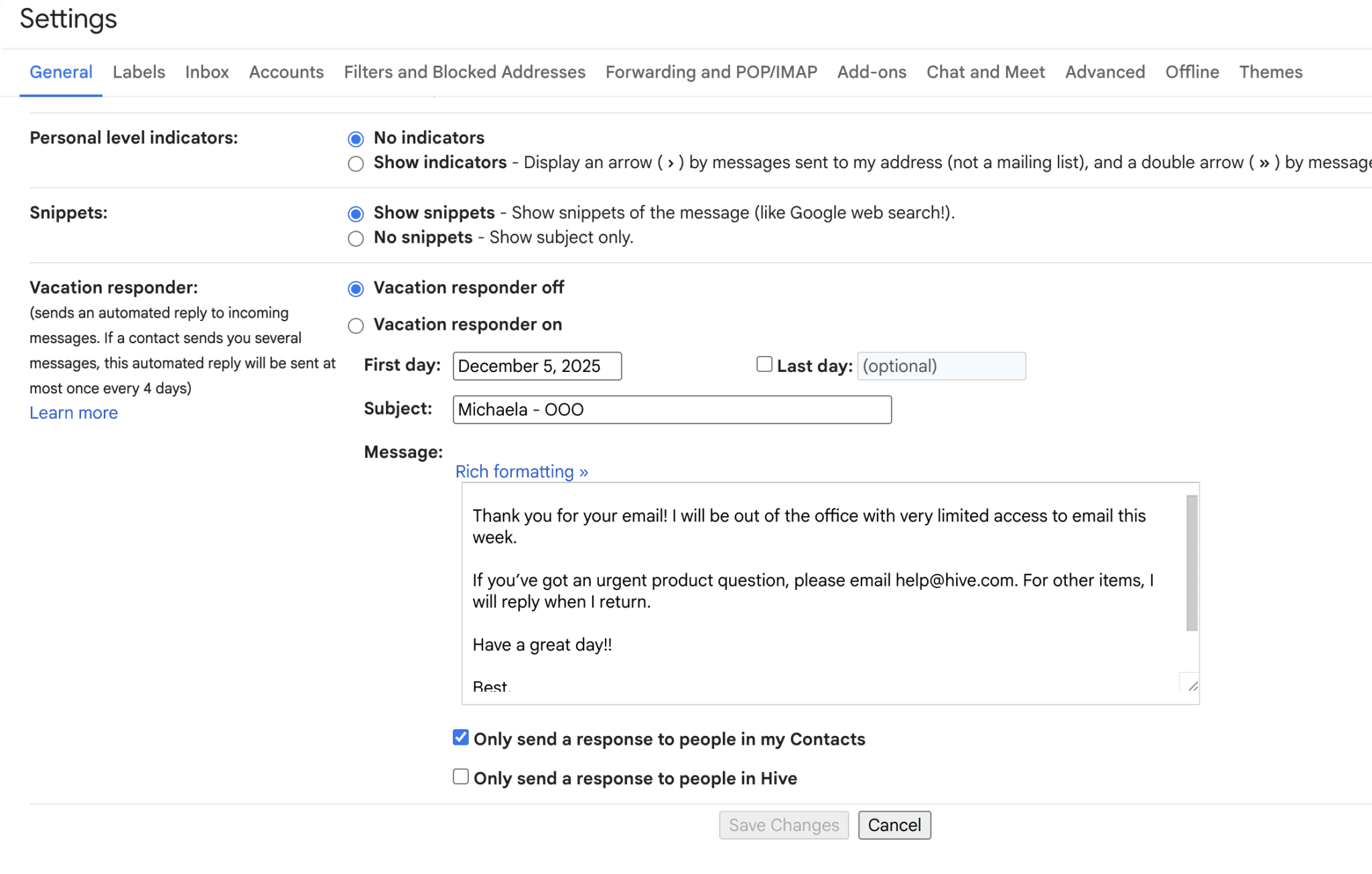
GoogleのGmailを使っている場合は、設定アイコン -> すべての設定を表示 -> 不在通知の順にクリックします。「変更を保存」をクリックして、メッセージを必ず保存してください。これで不在通知が確実に設定されます。
Outlookでは、設定 -> 自動応答 -> オンの順に進みます。Outlookの設定については、こちらで詳しく説明しています。


"/><stop offset="1" stop-color="rgb(100, 115, 255)"/></linearGradient></defs><g fill="transparent" height="18px" id="BnQb7JQgX" transform="translate(1 1)" width="18px"><path d="M 3 18 C 1.343 18 0 16.657 0 15 L 0 3 C 0 1.343 1.343 0 3 0 L 15 0 C 16.657 0 18 1.343 18 3 L 18 15 C 18 16.657 16.657 18 15 18 Z" fill="url(%23ouhXAFazp-2385641783-linear-gradient)" height="18px" id="ouhXAFazp" width="18px"/><path d="M 9.185 0.658 L 1.313 0.658 C 0.95 0.658 0.657 0.951 0.656 1.313 L 0.656 5.908 C 0.657 6.27 0.95 6.563 1.313 6.563 L 9.185 6.563 C 9.547 6.563 9.841 6.27 9.842 5.908 L 9.842 1.313 C 9.841 0.95 9.547 0.657 9.185 0.657 Z M 9.185 0 C 9.91 0 10.498 0.588 10.498 1.313 L 10.498 5.909 C 10.498 6.633 9.91 7.221 9.185 7.221 L 1.313 7.221 C 0.588 7.221 0 6.633 0 5.909 L 0 1.314 C 0 0.966 0.138 0.631 0.384 0.385 C 0.63 0.138 0.964 0 1.313 0 Z M 2.633 4.266 C 2.996 4.266 3.29 3.972 3.291 3.609 C 3.291 3.246 2.997 2.952 2.634 2.951 C 2.271 2.951 1.976 3.245 1.976 3.608 C 1.975 3.971 2.269 4.266 2.633 4.266 Z M 1.32 3.608 C 1.32 2.883 1.909 2.295 2.634 2.296 C 3.359 2.296 3.947 2.884 3.947 3.61 C 3.946 4.335 3.358 4.923 2.633 4.922 C 1.907 4.922 1.32 4.334 1.32 3.608 Z M 4.594 2.954 C 4.594 2.772 4.741 2.625 4.922 2.625 L 6.895 2.625 C 7.076 2.625 7.223 2.772 7.223 2.954 C 7.223 3.135 7.076 3.282 6.895 3.282 L 4.922 3.282 C 4.741 3.282 4.594 3.135 4.594 2.954 Z M 4.594 4.266 C 4.594 4.085 4.741 3.937 4.922 3.938 L 8.864 3.938 C 9.046 3.938 9.193 4.085 9.193 4.266 C 9.193 4.447 9.046 4.595 8.864 4.594 L 4.922 4.594 C 4.741 4.595 4.594 4.447 4.594 4.266 Z" fill="rgb(255, 255, 255)" height="7.22100000000028px" id="wMIFp6fef" transform="translate(3.75 5.25)" width="10.497750858379534px"/></g></svg>)
"/><stop offset="1" stop-color="rgb(255, 227, 85)"/></linearGradient></defs><g fill="transparent" height="18px" id="KWz7nZF9u" transform="translate(1 1)" width="18px"><path d="M 3 18 C 1.343 18 0 16.657 0 15 L 0 3 C 0 1.343 1.343 0 3 0 L 15 0 C 16.657 0 18 1.343 18 3 L 18 15 C 18 16.657 16.657 18 15 18 Z" fill="url(%23lJEjHEBum-2290572941-linear-gradient)" height="18px" id="lJEjHEBum" width="18px"/><path d="M 5.25 4.594 C 5.975 4.594 6.563 4.006 6.563 3.281 C 6.563 2.556 5.975 1.969 5.25 1.969 C 4.525 1.969 3.938 2.556 3.938 3.281 C 3.938 4.006 4.525 4.594 5.25 4.594 Z M 3.281 3.281 C 3.281 2.194 4.163 1.313 5.25 1.313 C 6.337 1.313 7.219 2.194 7.219 3.281 C 7.219 4.369 6.337 5.25 5.25 5.25 C 4.163 5.25 3.281 4.369 3.281 3.281 Z M 9.844 0.656 L 2.625 0.656 C 2.625 1.744 1.744 2.625 0.656 2.625 L 0.656 5.906 L 7.875 5.906 C 7.875 4.819 8.756 3.938 9.844 3.938 Z M 9.844 5.906 L 9.844 4.594 C 9.313 4.594 8.834 4.913 8.631 5.404 L 8.631 5.405 C 8.565 5.564 8.531 5.734 8.531 5.906 Z M 0.656 0.656 L 0.656 1.969 C 1.187 1.969 1.666 1.649 1.869 1.159 L 1.869 1.158 C 1.935 0.999 1.969 0.828 1.969 0.656 Z M 9.844 0 C 10.206 0 10.5 0.294 10.5 0.656 L 10.5 5.906 C 10.5 6.269 10.206 6.563 9.844 6.563 L 0.656 6.563 C 0.294 6.563 0 6.269 0 5.906 L 0 0.656 C 0 0.294 0.294 0 0.656 0 Z M 1.869 5.404 C 1.666 4.913 1.187 4.594 0.656 4.594 L 0.656 3.938 C 1.744 3.938 2.625 4.819 2.625 5.906 L 1.969 5.906 C 1.969 5.734 1.935 5.564 1.869 5.405 Z M 8.631 1.158 C 8.565 0.999 8.531 0.828 8.531 0.656 L 7.875 0.656 C 7.875 1.744 8.756 2.625 9.844 2.625 L 9.844 1.969 C 9.313 1.969 8.834 1.649 8.631 1.159 Z" fill="rgb(255, 255, 255)" height="6.5625px" id="KFq2RYI1q" transform="translate(3.75 5.625)" width="10.5px"/></g></svg>)
"/><stop offset="1" stop-color="rgb(167, 104, 245)"/></linearGradient></defs><g fill="transparent" height="18px" id="pF3TbKfmM" transform="translate(1 1)" width="18px"><path d="M 3 18 C 1.343 18 0 16.657 0 15 L 0 3 C 0 1.343 1.343 0 3 0 L 15 0 C 16.657 0 18 1.343 18 3 L 18 15 C 18 16.657 16.657 18 15 18 Z" fill="url(%23FrczkRR99-2604112249-linear-gradient)" height="18px" id="FrczkRR99" width="18px"/><path d="M 0 3.062 L 0 4.375 M 1.75 1.313 L 1.75 6.125 M 3.5 0 L 3.5 7.875 M 5.25 2.188 L 5.25 5.25 M 7 0.875 L 7 6.563 M 8.75 3.062 L 8.75 4.375" fill="transparent" height="7.875000000000012px" id="brxEeEkb3" stroke-dasharray="" stroke-linecap="round" stroke-linejoin="round" stroke-width="1.167" stroke="rgb(255, 255, 255)" transform="translate(4.5 5.25)" width="8.749500274658203px"/></g></svg>)
"/><stop offset="1" stop-color="rgb(167, 104, 245)"/></linearGradient></defs><g fill="transparent" height="18px" id="glIKomR_5" transform="translate(1 1)" width="18px"><path d="M 3 18 C 1.343 18 0 16.657 0 15 L 0 3 C 0 1.343 1.343 0 3 0 L 15 0 C 16.657 0 18 1.343 18 3 L 18 15 C 18 16.657 16.657 18 15 18 Z" fill="url(%23s45ovHRAB-608744254-linear-gradient)" height="18px" id="s45ovHRAB" width="18px"/><path d="M 0.875 8.75 C 0.392 8.75 0 8.358 0 7.875 L 0 0.875 C 0 0.392 0.392 0 0.875 0 L 4.375 0 C 4.655 0 4.924 0.111 5.121 0.309 L 6.691 1.879 C 6.889 2.076 7.001 2.345 7 2.625 L 7 7.875 C 7 8.358 6.609 8.75 6.125 8.75 Z" fill="transparent" height="8.750251186662663px" id="B08F9xBkg" stroke-dasharray="" stroke-linecap="round" stroke-linejoin="round" stroke-width="1.167" stroke="rgb(255, 255, 255)" transform="translate(5.625 4.5)" width="7.0005011922364515px"/><path d="M 2.188 0 L 2.188 2.188 C 2.188 2.429 2.384 2.625 2.625 2.625 L 4.813 2.625 M 0 5.687 L 0.875 6.562 L 2.625 4.812" fill="transparent" height="6.561750274658204px" id="MOrnXSoTf" stroke-dasharray="" stroke-linecap="round" stroke-linejoin="round" stroke-width="1.167" stroke="rgb(255, 255, 255)" transform="translate(7.875 4.5)" width="4.812750041484833px"/></g></svg>)