
" transform="translate(6.667 25)" width="26.666666666666668px"/><path d="M 6.667 13.333 C 10.349 13.333 13.333 10.349 13.333 6.667 C 13.333 2.985 10.349 0 6.667 0 C 2.985 0 0 2.985 0 6.667 C 0 10.349 2.985 13.333 6.667 13.333 Z" fill="transparent" height="13.333333333333336px" id="m1fSvCRzI" stroke-dasharray="" stroke-linecap="round" stroke-linejoin="round" stroke-width="3.33" stroke="rgb(13, 27, 62)" transform="translate(13.333 5)" width="13.333333333333334px"/></svg>)
" transform="translate(5 6.667)" width="30px"/><path d="M 0 0 L 0 6.667" fill="transparent" height="6.666666666666666px" id="CaiNLpJCJ" stroke-dasharray="" stroke-linecap="round" stroke-linejoin="round" stroke-width="3.33" stroke="rgb(13, 27, 62)" transform="translate(26.667 3.333)" width="1px"/><path d="M 0 0 L 0 6.667" fill="transparent" height="6.666666666666666px" id="xGLT9Vw9m" stroke-dasharray="" stroke-linecap="round" stroke-linejoin="round" stroke-width="3.33" stroke="rgb(13, 27, 62)" transform="translate(13.333 3.333)" width="1px"/><path d="M 0 0 L 30 0" fill="transparent" height="1px" id="uv_5VZMDi" stroke-dasharray="" stroke-linecap="round" stroke-linejoin="round" stroke-width="3.33" stroke="rgb(13, 27, 62)" transform="translate(5 16.667)" width="30px"/></svg>)
会議は、現代の働き方の中心にあります。チームが各地に分散して働くハイブリッド勤務が増える今、会議の時間を最大限に活用することが、これまで以上に重要です。仕事で会議を主催したり参加したりしたことがあれば、次の問題の少なくとも1つに直面したことがあるでしょう。
何のための会議なのかわかりません。メールで済ませられないでしょうか。
全員が自宅で働くなかで、会議を本当に生産的にするにはどうすればよいでしょうか。
次の打ち合わせまでに、全員が約束したことを確実に実行するにはどうすればよいでしょうか。
幸い、Hiveはまったく新しい会議体験の実現に取り組んでいます。この記事では、Hiveを最適に活用して、よりよい会議を開き、迅速かつ効率的にその後の対応を行う方法を紹介します。数分の準備で、充実した会議を実現できます。
ステップ1:Hive AppsでカレンダーとZoomを同期する
会議を始める前に、Hive Calendarが同期されていることを確認しましょう。Zoomでオンライン会議を開く場合は、Zoomアカウントも同期します。
Hiveでカレンダーを同期するには、左側のパネルの「アプリ」タブをクリックします。ここで、ワークスペースで使うアプリを管理できます。画面上部のアプリはワークスペースの管理者が管理し、チーム全員に適用されます。
画面下部の「マイアプリ」までスクロールすると、自分のワークスペースで選んで使えるさまざまな生産性向上ツールがあります。「Hive Calendar」と「Zoom」を見つけ、有効になっていることを確認します。スイッチを右に動かし、青色にしてください。同期を完了するには、Zoomアカウントへのログインが必要です。
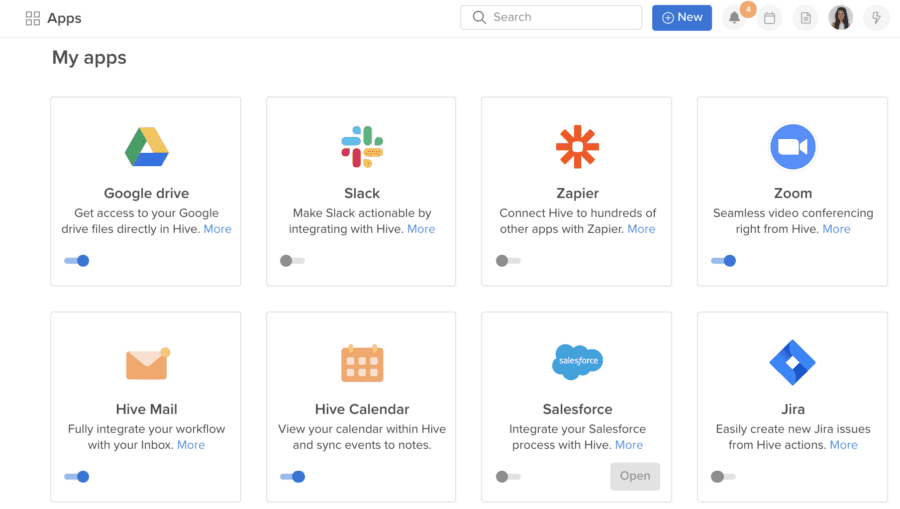
Hive画面の右上に、小さなカレンダーの形をした「My Day」アイコンが表示されれば、同期は完了です。クリックすると、すべての会議を含む自分のカレンダーがHiveの画面内に表示されます。予定にZoomやGoogle Meetのリンクがあれば、My Dayでその予定をクリックするだけで会議に参加できます。

ステップ2:メモを作成し、カレンダーの予定にリンクする
Hive Notesは、チームが生産的な会議を開くために役立つHiveの便利なツールの1つです。まず、左側のナビゲーションパネルで「メモ」をクリックし、メモ画面を開きます。新しいメモを作成し、好きなタイトルを付けます。そのまま入力を始めても、使用する予定の会議に先にリンクしてもかまいません。会議が始まる前なら、いつでもリンクできます。
カレンダーの予定にリンクするには、まずHive AppsでHive Mailが有効になっていることを確認します。設定が済めば、カレンダーにあるどの会議にもHiveのメモをリンクできます。リンクすると、出席者や説明など、関連する会議情報をメモに取り込めます。

ステップ3:議題をまとめて共有する
よい会議は、議題の準備から始まります。Hive Notesで共同編集できる議題を作り、これまでで最も生産的な会議に備えましょう。参加者全員がメモを追加し、各話題についてその場でやり取りできます。
メモに議題を入力するか、既製のテンプレートを使って始めましょう。会議の流れをまとめたら、全員が準備して参加できるよう、事前に議題を共有します。メモの右上にある「共有」ボタンをクリックしてください。社外の参加者や顧客がいても問題ありません。相手がHiveユーザーでなくても、メモを社外にメールで送れます。

ステップ4:Hiveで会議を開始する
議題を共有したら、いよいよ会議を始めます。ここでHiveとZoomの連携が役立ちます。ZoomアカウントをHiveと同期済みなら、別のアプリやブラウザー画面を開かずに、Hiveから直接Zoom会議に参加できます。まだの場合は、上のステップ1を確認してください。
Hiveのダッシュボード内から会議を始める方法を、いくつか紹介します。
1. Hiveの通知から直接参加する
「Hive Mail」アプリを有効にして設定すると、Hive内で会議の通知をオン・オフにできます。有効にすると、会議の5分前に画面右上にリマインダーが表示されます。会議にZoomが接続されている場合は「Zoomを開く」、または「メモを取る」を選べます。
通知をオン・オフにするには、プロフィール画像のメニューから通知設定を開きます。そこで「今後の会議の通知を表示する」を選びます。設定はいつでも変更できます。保存したら、その日の社内外のあらゆる会議でHive Notesを活用できます。
通知は次のように表示されます。

2. メッセージやグループで会議を始める
Hiveのチャットでは、いくつかの方法で会議を始められます。
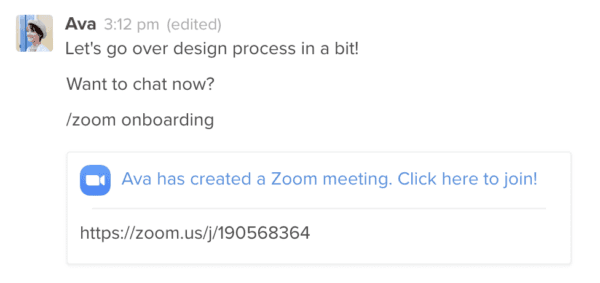
グループやダイレクトメッセージに「/zoom」と入力します。Zoom会議が自動的に始まります。
メッセージ画面の右上にあるZoomアイコンをクリックします。
メッセージ入力欄で+ボタンをクリックし、「Zoom会議を作成」を選びます。
3. My Dayのカレンダーから会議に参加する
Hiveのダッシュボード右上にあるカレンダーボタンをクリックすると、その日の予定が下に表示されます。参加する会議の枠をクリックするだけで、Zoom画面が自動的に開きます。Hiveを離れずに参加できます。
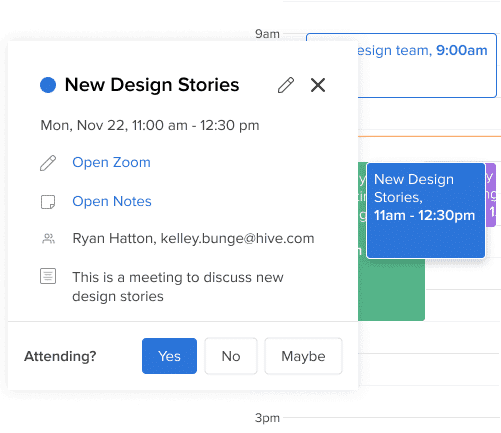
補足:My Dayを有効にするには、Hiveの「アプリ」画面からHive Mailとカレンダーを同期する必要があります。詳細は上のステップ1をご覧ください。
ステップ5:会議中に次の作業を割り当てる
会議中は、Zoomアプリ内でも、独立した別画面でも、メモの共同編集機能を使えます。アイデア、次の作業、実行項目をメモに直接追加できます。
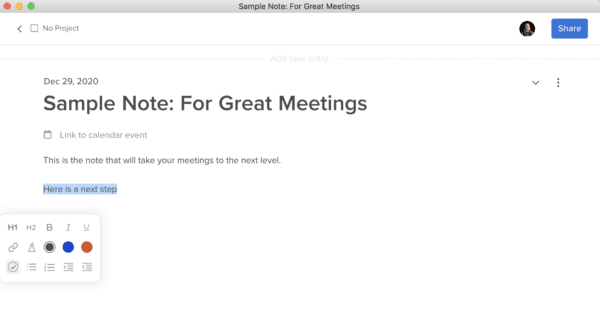
メモに実行項目を追加して次の作業にするには、対象のテキストをすべて選択し、書式設定ボックスの左下にあるチェックマークをクリックします。
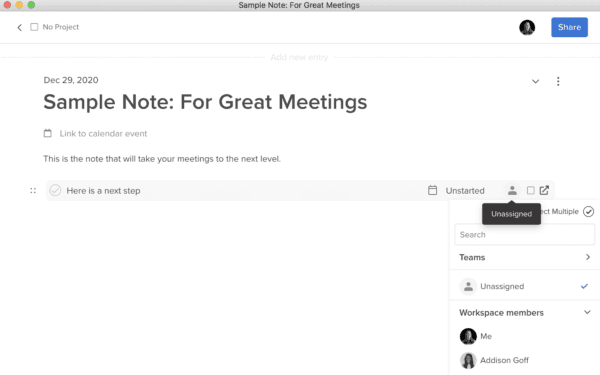
次に、担当者欄をクリックし、メニューからメンバーを選ぶと、次の作業をその人に割り当てられます。期限も簡単に設定できます。
追加のヒント:Zoom会議でHive Notesを活用する
Zoomで会議を行う場合、最新のZoom用Hive Notesアプリを使うと、Zoomの会議画面内でHive Notesの全機能を利用できます。別のタブを開かずに、メモの参照、リアルタイムの共同編集、ほかの人へのアクションの割り当てまで行えます。Hiveを使っているかどうかに関係なく、誰でも無料で利用できます。参加者全員がメモを共同編集し、これまでで最も生産的な会議を実現できます。
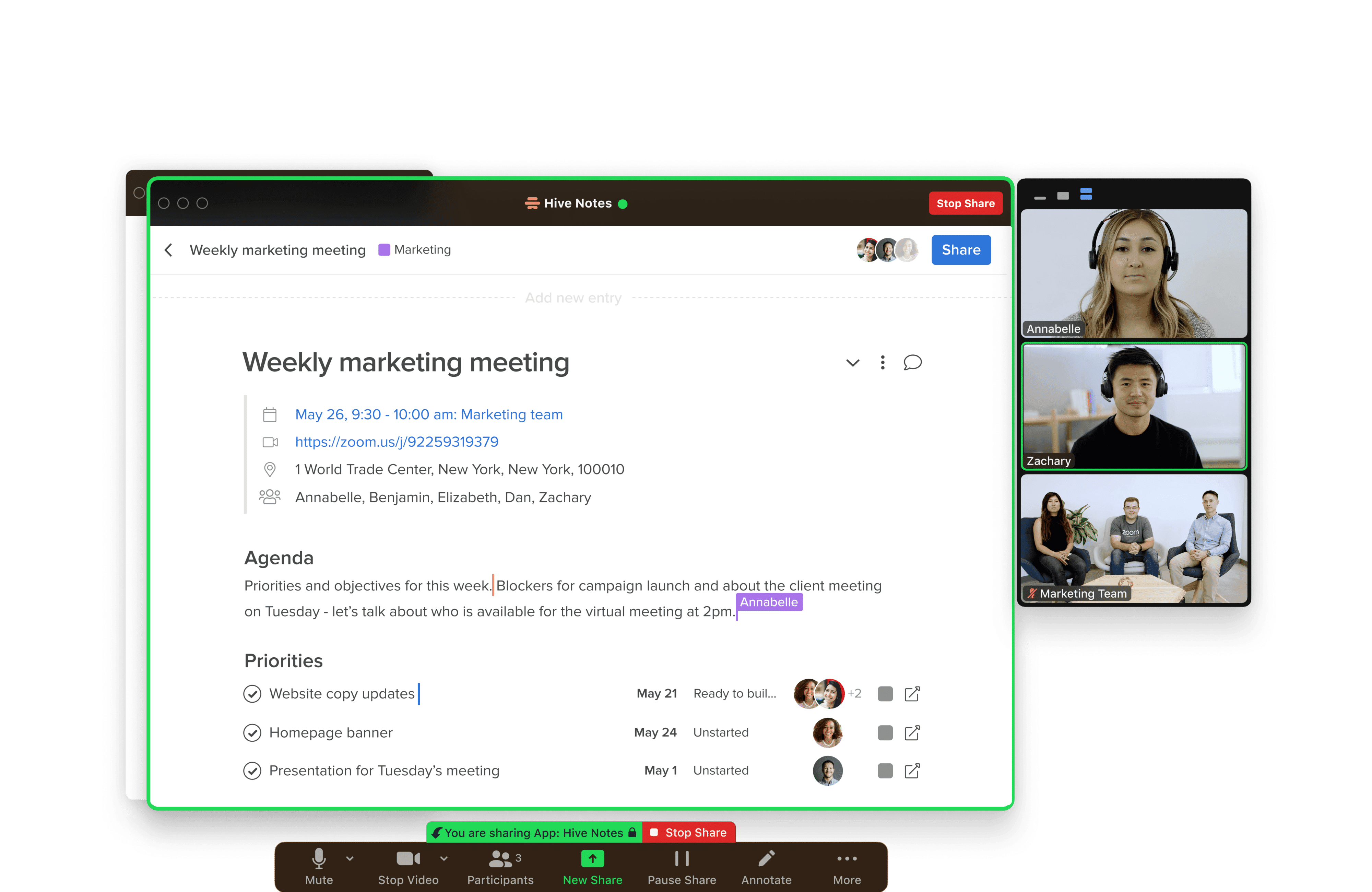
Hive Notesを入手するには、Zoom会議画面の下部にある「アプリ」をクリックし、Hive Notesを検索します。ログインすると、Zoom画面内で既存のHive Notesにアクセスできます。会議用のメモをまだ作っていない場合も、その場ですぐ作成し、数回のクリックで全員に共有できます。
ステップ6:会議後に対応し、進捗を追跡する
Hive Notesを使えば、会議が終わった後もプロジェクトを進められます。参加できなかった人や、作業状況を知る必要がある人にメモを共有しましょう。 Hive Notesは、プロジェクト内でアクションを完了・編集すると、リアルタイムで更新されます。いつでもメモを開き、完了、進行中、未着手のタスクを確認できます。
来週も同じ時間に会議がありますか。「新しいエントリーを追加」をクリックすると、同じ会議情報を含む次のメモ項目が作成されます。過去の会議メモが同じスレッドに保存されるため、以前の内容や次の作業を簡単に確認できます。
さらに活用:メールをプロジェクトのアクションに変える
会議後に、メンバーや社外の相手へ連絡する必要がありますか。Hive MailならHive内から対応できます。Hive Mailを有効にするには、左のツールバーにある前述の「アプリ」を開き、Hive Appsを選択します。一覧にHive Mailがあります。有効にしてメールアカウントにログインし、接続を許可すれば準備完了です。
Hive Mailを使うと、会議後に必要な実行項目が受信トレイに埋もれるのを防げます。 会議後のメールに対応する方法を紹介します。
1. メールをHiveのアクションカードに変える
メールから作成したアクションは、初期設定では非公開で自分に割り当てられ、メールのスレッドがアクションカード内に保存されます。作成するには、Hive Mailの受信トレイからメールを開き、メッセージの上のチェックマークをクリックします。その後は「マイアクション」からアクセスできます。
2. メールを既存のアクションにリンクする
会議や、すでに取り組んでいる仕事に関するメールが届きましたか。メールを既存のアクションにリンクすることもできます。Hive Mailの受信トレイからメールを開き、メッセージの上のリンクアイコンをクリックします。メールのスレッドがアクションカードに埋め込まれます。
3. アクションカードから直接返信・転送する
アクションカードと受信トレイを行き来する必要はありません。Hive Mailなら、カードから直接、返信、全員に返信、転送を行えます。その後の連絡が、これまで以上に簡単になります。
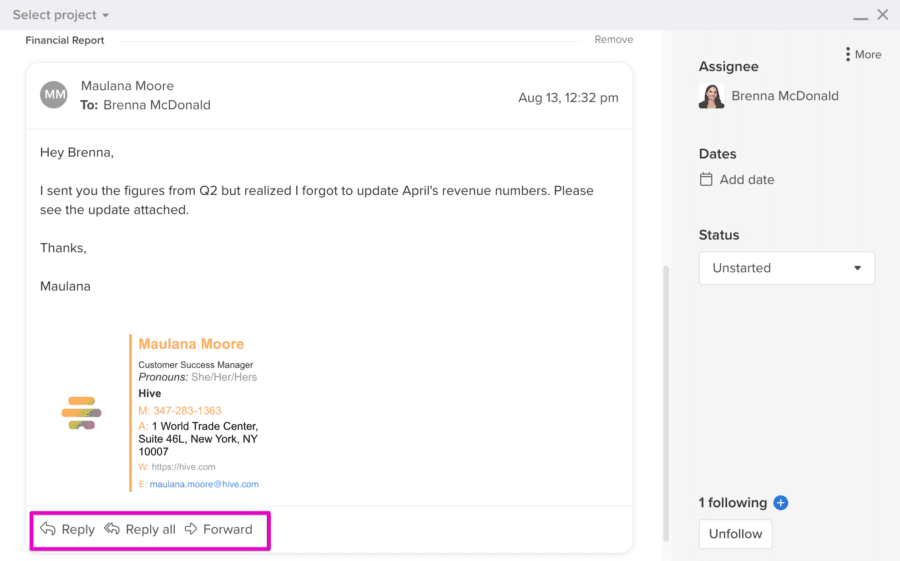
4. アクションカード内から新しいメールを送る
「新規メッセージ」ボタンをクリックすると、アクションカード内に保存される新しいメールのやり取りを始められます。
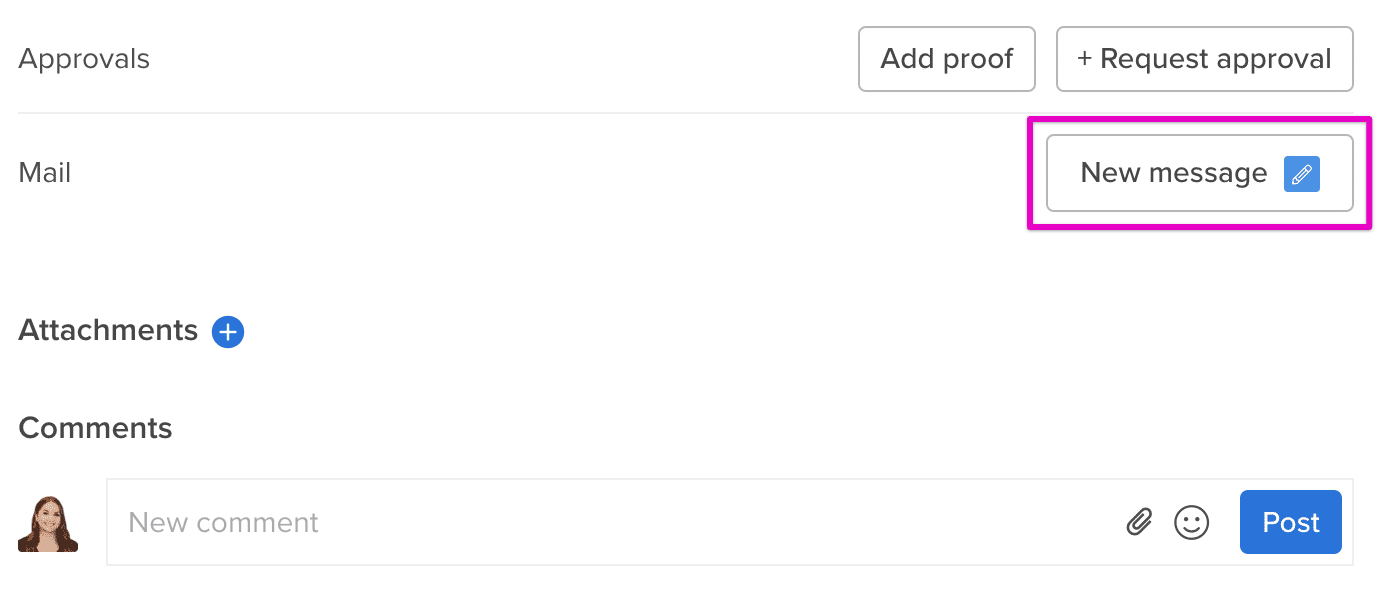
Hiveのメール機能は、チーム全体で状況を見えるようにすることにも役立ちます。アクションカードにリンクしたメールスレッドは、追加の返信を送受信すると更新されます。カードにアクセスできる人は、誰でもリンクしたメッセージを確認し、返信できます。全員が最新の状況を把握できます。


"/><stop offset="1" stop-color="rgb(100, 115, 255)"/></linearGradient></defs><g fill="transparent" height="18px" id="BnQb7JQgX" transform="translate(1 1)" width="18px"><path d="M 3 18 C 1.343 18 0 16.657 0 15 L 0 3 C 0 1.343 1.343 0 3 0 L 15 0 C 16.657 0 18 1.343 18 3 L 18 15 C 18 16.657 16.657 18 15 18 Z" fill="url(%23ouhXAFazp-2385641783-linear-gradient)" height="18px" id="ouhXAFazp" width="18px"/><path d="M 9.185 0.658 L 1.313 0.658 C 0.95 0.658 0.657 0.951 0.656 1.313 L 0.656 5.908 C 0.657 6.27 0.95 6.563 1.313 6.563 L 9.185 6.563 C 9.547 6.563 9.841 6.27 9.842 5.908 L 9.842 1.313 C 9.841 0.95 9.547 0.657 9.185 0.657 Z M 9.185 0 C 9.91 0 10.498 0.588 10.498 1.313 L 10.498 5.909 C 10.498 6.633 9.91 7.221 9.185 7.221 L 1.313 7.221 C 0.588 7.221 0 6.633 0 5.909 L 0 1.314 C 0 0.966 0.138 0.631 0.384 0.385 C 0.63 0.138 0.964 0 1.313 0 Z M 2.633 4.266 C 2.996 4.266 3.29 3.972 3.291 3.609 C 3.291 3.246 2.997 2.952 2.634 2.951 C 2.271 2.951 1.976 3.245 1.976 3.608 C 1.975 3.971 2.269 4.266 2.633 4.266 Z M 1.32 3.608 C 1.32 2.883 1.909 2.295 2.634 2.296 C 3.359 2.296 3.947 2.884 3.947 3.61 C 3.946 4.335 3.358 4.923 2.633 4.922 C 1.907 4.922 1.32 4.334 1.32 3.608 Z M 4.594 2.954 C 4.594 2.772 4.741 2.625 4.922 2.625 L 6.895 2.625 C 7.076 2.625 7.223 2.772 7.223 2.954 C 7.223 3.135 7.076 3.282 6.895 3.282 L 4.922 3.282 C 4.741 3.282 4.594 3.135 4.594 2.954 Z M 4.594 4.266 C 4.594 4.085 4.741 3.937 4.922 3.938 L 8.864 3.938 C 9.046 3.938 9.193 4.085 9.193 4.266 C 9.193 4.447 9.046 4.595 8.864 4.594 L 4.922 4.594 C 4.741 4.595 4.594 4.447 4.594 4.266 Z" fill="rgb(255, 255, 255)" height="7.22100000000028px" id="wMIFp6fef" transform="translate(3.75 5.25)" width="10.497750858379534px"/></g></svg>)
"/><stop offset="1" stop-color="rgb(255, 227, 85)"/></linearGradient></defs><g fill="transparent" height="18px" id="KWz7nZF9u" transform="translate(1 1)" width="18px"><path d="M 3 18 C 1.343 18 0 16.657 0 15 L 0 3 C 0 1.343 1.343 0 3 0 L 15 0 C 16.657 0 18 1.343 18 3 L 18 15 C 18 16.657 16.657 18 15 18 Z" fill="url(%23lJEjHEBum-2290572941-linear-gradient)" height="18px" id="lJEjHEBum" width="18px"/><path d="M 5.25 4.594 C 5.975 4.594 6.563 4.006 6.563 3.281 C 6.563 2.556 5.975 1.969 5.25 1.969 C 4.525 1.969 3.938 2.556 3.938 3.281 C 3.938 4.006 4.525 4.594 5.25 4.594 Z M 3.281 3.281 C 3.281 2.194 4.163 1.313 5.25 1.313 C 6.337 1.313 7.219 2.194 7.219 3.281 C 7.219 4.369 6.337 5.25 5.25 5.25 C 4.163 5.25 3.281 4.369 3.281 3.281 Z M 9.844 0.656 L 2.625 0.656 C 2.625 1.744 1.744 2.625 0.656 2.625 L 0.656 5.906 L 7.875 5.906 C 7.875 4.819 8.756 3.938 9.844 3.938 Z M 9.844 5.906 L 9.844 4.594 C 9.313 4.594 8.834 4.913 8.631 5.404 L 8.631 5.405 C 8.565 5.564 8.531 5.734 8.531 5.906 Z M 0.656 0.656 L 0.656 1.969 C 1.187 1.969 1.666 1.649 1.869 1.159 L 1.869 1.158 C 1.935 0.999 1.969 0.828 1.969 0.656 Z M 9.844 0 C 10.206 0 10.5 0.294 10.5 0.656 L 10.5 5.906 C 10.5 6.269 10.206 6.563 9.844 6.563 L 0.656 6.563 C 0.294 6.563 0 6.269 0 5.906 L 0 0.656 C 0 0.294 0.294 0 0.656 0 Z M 1.869 5.404 C 1.666 4.913 1.187 4.594 0.656 4.594 L 0.656 3.938 C 1.744 3.938 2.625 4.819 2.625 5.906 L 1.969 5.906 C 1.969 5.734 1.935 5.564 1.869 5.405 Z M 8.631 1.158 C 8.565 0.999 8.531 0.828 8.531 0.656 L 7.875 0.656 C 7.875 1.744 8.756 2.625 9.844 2.625 L 9.844 1.969 C 9.313 1.969 8.834 1.649 8.631 1.159 Z" fill="rgb(255, 255, 255)" height="6.5625px" id="KFq2RYI1q" transform="translate(3.75 5.625)" width="10.5px"/></g></svg>)
"/><stop offset="1" stop-color="rgb(167, 104, 245)"/></linearGradient></defs><g fill="transparent" height="18px" id="pF3TbKfmM" transform="translate(1 1)" width="18px"><path d="M 3 18 C 1.343 18 0 16.657 0 15 L 0 3 C 0 1.343 1.343 0 3 0 L 15 0 C 16.657 0 18 1.343 18 3 L 18 15 C 18 16.657 16.657 18 15 18 Z" fill="url(%23FrczkRR99-2604112249-linear-gradient)" height="18px" id="FrczkRR99" width="18px"/><path d="M 0 3.062 L 0 4.375 M 1.75 1.313 L 1.75 6.125 M 3.5 0 L 3.5 7.875 M 5.25 2.188 L 5.25 5.25 M 7 0.875 L 7 6.563 M 8.75 3.062 L 8.75 4.375" fill="transparent" height="7.875000000000012px" id="brxEeEkb3" stroke-dasharray="" stroke-linecap="round" stroke-linejoin="round" stroke-width="1.167" stroke="rgb(255, 255, 255)" transform="translate(4.5 5.25)" width="8.749500274658203px"/></g></svg>)
"/><stop offset="1" stop-color="rgb(167, 104, 245)"/></linearGradient></defs><g fill="transparent" height="18px" id="glIKomR_5" transform="translate(1 1)" width="18px"><path d="M 3 18 C 1.343 18 0 16.657 0 15 L 0 3 C 0 1.343 1.343 0 3 0 L 15 0 C 16.657 0 18 1.343 18 3 L 18 15 C 18 16.657 16.657 18 15 18 Z" fill="url(%23s45ovHRAB-608744254-linear-gradient)" height="18px" id="s45ovHRAB" width="18px"/><path d="M 0.875 8.75 C 0.392 8.75 0 8.358 0 7.875 L 0 0.875 C 0 0.392 0.392 0 0.875 0 L 4.375 0 C 4.655 0 4.924 0.111 5.121 0.309 L 6.691 1.879 C 6.889 2.076 7.001 2.345 7 2.625 L 7 7.875 C 7 8.358 6.609 8.75 6.125 8.75 Z" fill="transparent" height="8.750251186662663px" id="B08F9xBkg" stroke-dasharray="" stroke-linecap="round" stroke-linejoin="round" stroke-width="1.167" stroke="rgb(255, 255, 255)" transform="translate(5.625 4.5)" width="7.0005011922364515px"/><path d="M 2.188 0 L 2.188 2.188 C 2.188 2.429 2.384 2.625 2.625 2.625 L 4.813 2.625 M 0 5.687 L 0.875 6.562 L 2.625 4.812" fill="transparent" height="6.561750274658204px" id="MOrnXSoTf" stroke-dasharray="" stroke-linecap="round" stroke-linejoin="round" stroke-width="1.167" stroke="rgb(255, 255, 255)" transform="translate(7.875 4.5)" width="4.812750041484833px"/></g></svg>)