
" transform="translate(6.667 25)" width="26.666666666666668px"/><path d="M 6.667 13.333 C 10.349 13.333 13.333 10.349 13.333 6.667 C 13.333 2.985 10.349 0 6.667 0 C 2.985 0 0 2.985 0 6.667 C 0 10.349 2.985 13.333 6.667 13.333 Z" fill="transparent" height="13.333333333333336px" id="m1fSvCRzI" stroke-dasharray="" stroke-linecap="round" stroke-linejoin="round" stroke-width="3.33" stroke="rgb(13, 27, 62)" transform="translate(13.333 5)" width="13.333333333333334px"/></svg>)
" transform="translate(5 6.667)" width="30px"/><path d="M 0 0 L 0 6.667" fill="transparent" height="6.666666666666666px" id="CaiNLpJCJ" stroke-dasharray="" stroke-linecap="round" stroke-linejoin="round" stroke-width="3.33" stroke="rgb(13, 27, 62)" transform="translate(26.667 3.333)" width="1px"/><path d="M 0 0 L 0 6.667" fill="transparent" height="6.666666666666666px" id="xGLT9Vw9m" stroke-dasharray="" stroke-linecap="round" stroke-linejoin="round" stroke-width="3.33" stroke="rgb(13, 27, 62)" transform="translate(13.333 3.333)" width="1px"/><path d="M 0 0 L 30 0" fill="transparent" height="1px" id="uv_5VZMDi" stroke-dasharray="" stroke-linecap="round" stroke-linejoin="round" stroke-width="3.33" stroke="rgb(13, 27, 62)" transform="translate(5 16.667)" width="30px"/></svg>)
Workfront Proofでワークフローを丁寧に整え、円滑な共同作業、効率的な承認、確実なプロジェクト納品を実現したところを想像してください。すべてが順調に見えていたのに、Adobeからの1通のメールで状況が一変します。
2024年1月初旬、AdobeはWorkfront Proofの提供終了を正式に発表しました。実は、この流れはAdobeがWorkfront(旧ProofHQ)を買収した2019年に始まっていました。この点を知らなかった利用者も多いでしょう。
今、新しいプラットフォームを探し、確立した手順を変更し、未知の領域に踏み出すという大きな課題に直面しています。この移行を予感していたのは、決して自分だけではありません。
この記事では疑問に答え、Adobeの案内よりも明確な情報をお届けします。Adobeは年内にニーズに合う代替製品を検討するよう勧めています。ここでは、組織のニーズを満たし、校正と承認のプロセスで期待を上回る選択肢をご紹介します。
さっそく見ていきましょう。
AdobeがWorkfront Proofの提供終了を決めた理由
1月初旬、Adobeは「ソフトウェア提供終了」のメールで顧客に通知しました。Workfrontプラットフォームの校正機能を自社製品に統合したため、単独利用者向けの提供を終了するという内容です。これは、2024年1月以降の更新も停止することを意味します。2024年度の契約更新日までは製品を使い続けられる場合がありますが、その時点で代替手段が必要です。
Adobeの案内には、大きく3つの問題があります。
明確な推奨がない:AdobeのメールはWorkfront Proofの代替としてFrame.ioを明確に推奨せず、「ほかのAdobe製品を検討する」という曖昧な提案にとどまっています。
データ抽出の不確実性:メールはAPI経由での手動抽出を示唆し、Workfrontパートナーとの連携を勧めていますが、費用や顧客側の責任範囲が不明です。
校正ファイルの扱いが曖昧:抽出した校正ファイルの保存、ワークフローの再現、業務再開に関する案内がなく、Workfront Proofを使う制作チームに不安が生じています。

Frame.ioへの移行のメリットとデメリット
Frame.ioをもう少し詳しく調べ、チームの校正と承認のニーズを満たせるか検討しましょう。
名前のとおり、Frame.ioは動画のフレームをレビューするプラットフォームです。2014年に設立され、2021年にAdobeに買収されました。クラウドネイティブのツールとして、世界各地のリモートチームの共同作業を可能にします。
Frame.ioは従来、高度な動画ワークフローに注力してきたため、動画以外のファイル形式への対応は限られています。ごく最近、PDFなど動画以外の形式にも対応を広げました。では、「Frame.ioが対応していない文書形式は何ですか?」という疑問が浮かぶでしょう。PPT/X、DOC/X、TXT、XLS/Tなど、さまざまな文書形式にはまだ対応していません。
チームでこれらの文書を扱う場合、PDFに変換する必要があります。特にプロジェクトの期限が迫っているときには、余分で時間のかかる手順が増えてしまいます。
もう1つ注意したいのは、Frame.ioがリッチメディアのバナーファイル、ウェブサイトのスナップショット、公開中のウェブサイトに対応していない点です。オンライン中心の顧客を対象とするチームには課題となり得ます。
Frame.ioのメリット
リアルタイムのレビューとフィードバック機能があります。
使いやすい設計です。
変更、履歴、最終更新版のタイムスタンプを追跡できます。
動画編集ツールやプロジェクト管理ツールと優れた連携ができます。
暗号化、アクセス制御、安全な共有方法によってデータを保護します。
Frame.ioのデメリット
動画以外のファイルへの対応が限られ、さまざまな文書形式に制約があります。
PPT/X、DOC/X、TXT、XLS/Tなどの非対応形式は、レビュー前にPDFへ変換する必要があり、手間と時間がかかります。
リッチメディアのバナーファイル、ウェブサイトのスナップショット、公開中のウェブサイトに対応していないため、支障が出る場合があります。
特に初めてプラットフォームを使う際は、操作の習得に時間がかかる利用者もいます。
Frame.ioはクラウドベースなので、安定したインターネット接続が必要です。通信環境が悪い地域の利用者には制約となる場合があります。
Frame.ioの無料プランは、利用者2人、プロジェクト2件、ストレージ2GBまでです。2件を超えるプロジェクトを管理するには、少なくともProプランが必要です。料金は1ユーザー月額$15で、最大5人に2TBのストレージとその他の機能を提供します。Frame.ioのTeamプランは1ユーザー月額$25からで、最大15人に3TBのストレージを提供します。
より良い選択肢:Hiveの校正と承認
Hiveは、強力で使いやすいプロジェクト管理ツールで、あらゆる規模のチームに対応します。さらに、校正と承認の追加機能が、リアルタイムの共同作業を一段と充実させます。
Hiveの校正と承認では、次の種類のファイルを校正用にアップロードできます。
画像(.JPEG, .TIFF, .PNG, .PDF)
Microsoft Officeファイル(Word, PowerPoint, Excel)
動画(.mp4)
複数のファイルを一度にアップロードでき、ファイルのアップロード数に制限はありません。ただし、回線によってはアップロード速度が制限されます。アクションカード内の校正ファイル名にカーソルを合わせると、アップロードした人と日時を確認できます。
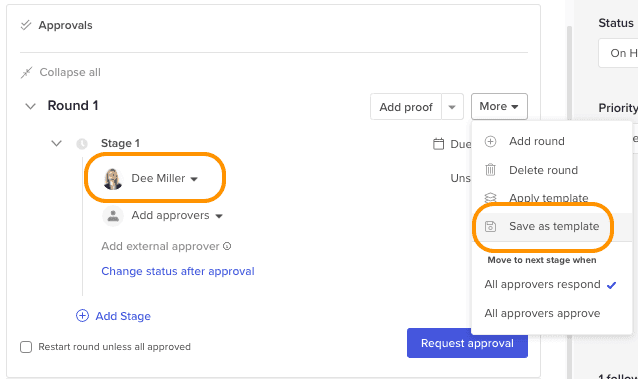
何から始めればよいか迷っていますか?Hiveには、校正と承認のテンプレートがあり、個別の承認ワークフローに合わせて調整できます。毎回の承認方法を決めておくことで、時間の節約&標準化を実現できます。
チームで進行中のすべての承認ラウンドを把握したいですか?Hiveには、そのための承認レポートがあります。これは、独立したHive Appで、専用に作成されたダッシュボードでプロジェクト全体の進行中の承認経路を一覧できます。次の項目を確認できます。
誰が現在の承認者なのか
回答のステータスは何か:承認待ち、承認済み、変更依頼
承認者が依頼を受け取ってからの経過時間はどのくらいか
現在のラウンド&段階はどこか
どのファイルがレビュー中か
どのアクションカードを開けば詳細を確認できるか
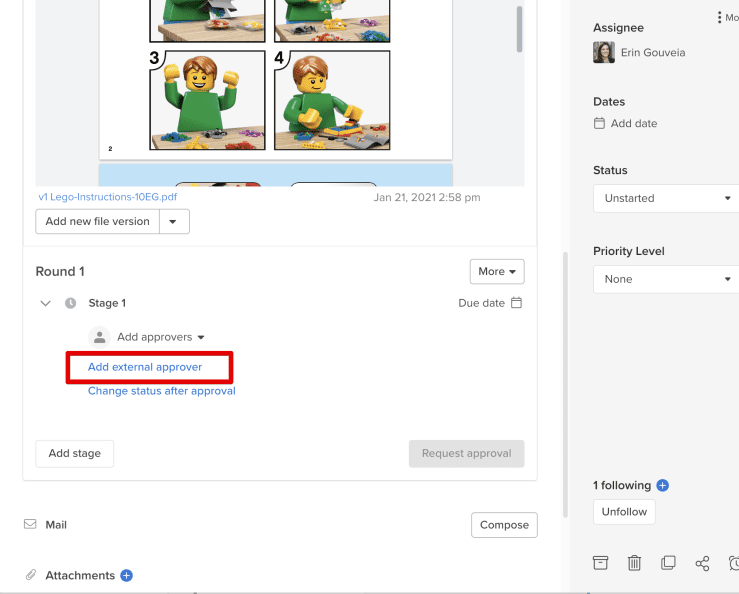
社外の関係者によるレビューが必要ですか?心配ありません。Hiveなら、Hive利用者にも、それ以外の人にもファイルの承認を依頼できます。メールの往復を減らし、顧客や取引先など社外の人から明確な回答を得られます。必要なのは相手のメールアドレスだけです!
データの安全性が気になりますか?データセキュリティはHiveの最優先事項です。そのため、プロジェクト管理を提供するHiveは、アプリ内のメッセージ、アクション、ファイルの安全を確保する包括的な対策を講じています。このセキュリティ基準は、アプリケーション、利用者、ネットワーク、データセンター、ネットワーク層のすべてに適用されます。
変化を体験しませんか?今すぐHiveの校正と承認をご覧ください!
HiveとWorkfront Proof、Frame.ioの比較
Hiveは、Workfront ProofやFrame.ioに比べ、機能や費用対効果だけでなく、革新性やカスタマーサービスにも多くのメリットがあります。カスタマーサクセスをDNAに組み込んだ、利用者の意見を民主的に反映して構築された初のプロジェクト管理ツールです。Hiveは、利用者から寄せられた要望に応じて、新機能を進化・改善し続けています。
他の主要ツールと比べたHiveの校正と承認のメリット
Hiveは共同で校正できる環境を提供し、メンバー間のリアルタイムのフィードバックとコミュニケーションを促進します。
Hiveはプロジェクト管理機能と統合されているため、校正ファイルと関連タスクを円滑につなぎ、ワークフローを効率化できます。
Hiveは動画以外にもさまざまなファイル形式の校正と承認に対応し、多様な制作プロジェクトに活用できます。
Hiveでは、承認ワークフローをカスタマイズし、個々のプロジェクト要件やチーム構成に合わせられます。
Hiveは承認プロセスの包括的なレポートを提供し、進捗の追跡やボトルネックの特定を支援します。
Hiveは校正と承認に加え、ワークフローを効率化する強力なプロジェクト管理機能を提供します。
HiveはFrame.ioやWorkfrontと比べ、最も優れた価値を提供します。Workfront Proofの単独ライセンスはもう取得できないため、Workfrontのフルライセンスが必要です。料金は1ユーザー月額$30-$40程度かかる場合があります。
Hiveの無料プランは最大10人で利用でき、無制限のタスクと共同編集できるメモ、標準のチャット機能を備えています。さまざまな表示形式から、自分に合う方法で作業できます。Hive Starterは1ユーザー月額わずか$5で、最大10人のチームに無制限のストレージ、クラウドストレージ連携、AI Assistantを提供します。HiveのTeamプランは1ユーザー月額$12で、共有可能なフォーム、ポートフォリオ、無制限のワークフロー、チーム共有、カスタムフィールド、ラベル、ステータスなど、多数の機能を備えています。
Hiveは動画校正にも対応しています。ただし、校正機能の豊富さや専門性はFrame.ioに及ばない場合があります。
「Hiveを導入したかった大きな理由の1つは、Hiveのアクションカード内で校正できることです」と、人気出版社の広告・販促ディレクターはHiveチームとの対談で語りました。
Hiveの校正&承認の使い方
Hiveで承認とレビューのプロセスを設定する方法が、どれほど簡単でわかりやすいか見てみましょう。
Hiveで承認プロセスを設定する方法
Hiveで文書や動画を承認するには、次の手順を実行します。
承認経路を作成し、段階を設けて体系的にフィードバックを集めます。たとえば、社内ニュースレターの承認なら、第1段階をマーケティング、第2段階を法務、第3段階をCEOに担当してもらいます。
「承認を依頼」をクリックして段階を設定し、「ニュースレター:初稿」などのタイトルを付け、社内の担当者やチームを指定します。社外に校正を依頼する場合は、案内に従ってメールアドレスを追加します。ただし、社外利用者を含めるには、アクションカードに校正ファイルが必要です。
経路をテンプレートとして保存すれば、後から再利用でき、業務が効率化し、ラウンドを簡単に複製できます。Hiveの校正&承認機能は事務作業を減らし、ファイルを効率よく処理の各段階へ進めます。
Hiveで文書を校正する方法
承認者としてHiveで文書を校正するには、アクションカードの「レビュー」をクリックし、緑の「承認」またはオレンジの「変更を依頼」を選びます。「レビュー進行中」という表示で、作業中であることが同僚に伝わります。
校正画像をクリックすると、ツールキットの各種編集・コメント機能が使えます。特定のテキストを探すには検索アイコンを使います。概要表示、表示制御、パン操作、選択ツール、ズーム、ページ移動、計測、コメントの絞り込みなどの機能があります。
編集やフィードバックを行うには対象の領域をクリックします。パネルには、投稿者名とタイムスタンプ付きでコメントが表示されます。
CONTROLを押しながらクリックすると、複数のコメントを選択できます。DELETEで削除するか、ドラッグして移動します。複数の利用者が同時に共同作業できますが、終了前に必ず「保存」をクリックしてください。
Hiveで承認を完了する方法
全員が承認したら次の段階へ進み、Hiveで承認を完了します。
途中で新しい校正ファイルをアップロードでき、「以前のファイルバージョンを表示」から旧版を参照できます。
校正ファイルのダウンロードや比較、ファイル間の要素のコピーも簡単です。
Hiveの校正&承認で承認作業を簡素化しましょう。
始める準備はできましたか?今すぐHiveの校正と承認を無料でお試しください!
実際の活用例:Hiveが制作チームにもたらす効果
デザイン会社によるHiveの校正と承認の活用事例
Clevelandを拠点とする創業20年のデザイン会社TWIST Creativeでは、ツールが分散し、コミュニケーションの問題が共同作業を妨げていました。サーバーへのファイル保存、紙のコピー、Excelシートの使用が非効率を生んでいました。解決策としてHiveを見つけたことで、TWISTのワークフローは効率化しました。
このデザイン会社がHiveでレビュープロセスを改善した方法をご紹介します。
校正と承認の効率化:複数の段階や担当者からリアルタイムでフィードバックを得られるため、責任者は顧客向けの成果物を迅速に承認し、正確さを確保して期限を守れるようになりました。
コミュニケーションの一元化:Hiveでプロジェクトを整理することで、経営陣、クリエイティブディレクター、校正チームは、顧客向けの成果物の正確さとブランドとの整合性を確認できるようになりました。
会議の効率向上:TWISTはチームや顧客との会議でHive ChatとHive Notesを活用しました。メモの作成と保管を一か所で行い、従来は会議が必要だった内容を短いチャットで済ませることで、効率を高めました。
リモートワークへの対応:リモートワークへの移行時も、Hiveは日々の共同作業と顧客業務の継続を支えました。危機の中でも、TWISTチームは運用上の心配ではなく重要なタスクに集中できました。
リモートで活動する支援団体によるHiveの校正と承認の活用事例
大腸がんの克服を目指してリモートで活動する支援団体Fight Colorectal Cancer(Fight CRC)は、スプレッドシートと電話を使ったコミュニケーションに課題を抱えていました。一元管理できる解決策を探す中でHiveを見つけ、成長と成果を支える重要なツールとして活用しています。
この支援団体がHiveで承認の仕組みを改善した方法をご紹介します。
効果的な校正と承認:制作チームのワークフローを効率化し、制作プロジェクトでのメールの見落としを減らしました。
効率的なワークフローの整理:Hiveで管理チームごとにプロジェクトとタスクを整理し、責任者が全体を把握できるようになりました。
円滑なリモートコミュニケーション:完全リモートのFight CRCチームでは、Hive Chatが主な連絡手段になりました。
概要ビューの活用:Fight CRCはHiveの概要ビューでアクションをラベル別に分類し、ソーシャルメディアや広報用のカレンダーを作成して、プロジェクト全体の可視性を高めました。
人気出版社によるHiveの校正と承認の活用事例
SFとファンタジー分野で実績を持つ大手出版社は、社内のマーケティングや広告・販促チームとのコミュニケーションに課題を抱えていました。Hive導入前は、継ぎはぎのプロジェクト管理システムが非効率でした。Hiveはほぼ100%リモートのワークフローを効率化し、校正と承認、親子プロジェクト、Hive Formsで作業を整理しました。プロセスを一元化し、マーケティング担当者間のコミュニケーションを強化しました。
この出版社がHiveの校正と承認で時間を最大限に活用する方法をご紹介します。
校正と承認の効率化:社内外の関係者が関わる大量のマーケティング・販促素材について、ワークフローの効率が向上しました。
プロセスとコミュニケーションの一元化:Hiveによってプロセスを一元化し、コミュニケーションを強化しました。マーケティング担当者にとって使いやすく効果的な仕組みを実現しています。
効率的な整理:Hiveの親子プロジェクトで全体を把握しやすくなり、マーケティングや広告・販促チームの業務を整理できました。
迅速な作業開始: Hive Formsが必要な情報を含むアクションカードを作成し、適切な担当者へ届けることで、作業開始を早めました。
依頼の独自分類:カスタムのHive Formsで作業分野に応じて依頼を分類し、さまざまな種類のタスクのワークフローを効率化しました。
コンサルティング会社によるHiveの校正と承認の活用事例
2020年創業のLVL-Up Strategiesは、マイノリティと女性が所有する小規模企業です。リモートでの共同作業に課題を抱えていました。Hiveの校正と承認でプロジェクトの階層を整理し、効率的なタイムトラッキングと可視化を実現しました。アクションカードへのコメントで非同期のコミュニケーションが改善し、情報の混乱が減りました。独自のテンプレートやGmail、Google Driveとの連携で効率が高まり、顧客からも好評を得ています。
このコンサルティング会社がHiveで効果的な共同作業の仕組みを構築した方法をご紹介します。
非同期コミュニケーション:Hiveの校正&承認、依存関係、テンプレートは、リモートで作業する実務担当者の受信トレイの混雑を抑え、時差やプロジェクトをまたぐ非同期の連絡を効率化します。
効率的なプロジェクト階層:HiveはLVL-Upのプロジェクトをセクションと顧客別プロジェクトに整理し、引き継ぎや情報の集約を容易にしました。
タイムトラッキングと可視化:Hiveのタイムトラッキングとガントチャートは、全体の報告や請求を改善し、責任者に重要なプロジェクト情報を提供しました。
独自のテンプレート:LVL-Upは独自のテンプレートで定期的なプロジェクト設定を効率化し、事務作業を減らして顧客業務に集中しました。
連携による効率化:GmailやGoogle DriveなどとのHiveの連携で、文書の参照や連絡が容易になり、顧客への納品を期限内に効率よく行えるようになりました。
円滑な移行:Workfront ProofからHiveへ
Workfront ProofからFrame.ioへ移行する際に生じ得る問題と、Hiveの校正と承認のメリットを確認したところで、決断する時です。十分に検討したリーダーとしてHiveを選んだら、移行作業を始める必要があります。その手順を見てみましょう。
1. 評価と計画
プロジェクト、校正ファイル、承認ワークフローなど、現在のWorkfront Proofの構成を評価します。
Workfront Proofで現在使っている具体的な機能を特定します。
2. データの準備
校正ファイル、プロジェクトの詳細、関連するメタデータなどをWorkfront Proofからエクスポートします。
エクスポートしたデータをHiveの要件に合わせて整理し、構造を整えます。
3. Hiveアカウントの作成
まだアカウントがない場合は、Hiveに登録します。チームの要件に合うプランを選ぶ必要があるかもしれません。Hiveは、始めやすい14日間の無料トライアルも提供しています。
4. 校正用ワークスペースの設定
校正用ワークスペースを作成し、Hive内で既存のプロジェクトや部門に対応させます。
Hive内のプロジェクト、タスク、承認の構造を定義します。
5. Hiveへのデータのインポート
Hiveのデータインポートツールで、エクスポートしたデータを取り込みます。校正ファイル、プロジェクトの詳細、チームメンバー、その他の関連情報などが対象です。
インポート時に、Workfront Proofのデータ項目をHiveの対応する項目に割り当てます。
6. 校正と承認のワークフローの設定
既存のプロセスに基づき、Hiveで校正と承認のワークフローを設定します。必要に応じて段階、担当者、承認基準を構成します。
7. 利用者の研修
チームメンバーにHiveの校正と承認の使い方を説明します。Workfront Proofとのワークフローや機能の違いを明確に伝えます。
8. 周知と導入
移行計画をチームに伝え、移行のスケジュールとワークフローの変更点を案内します。
進行中のプロジェクトをWorkfront ProofからHiveの校正と承認へ段階的に移します。
9. テストとフィードバック
新しい構成を十分にテストし、問題を特定して対処します。
利用者のフィードバックを集め、Hiveの校正と承認を快適に使えるよう必要な調整を行います。
10. 移行の完了
テストと調整が終わったら、残りのすべてのプロジェクトとデータをWorkfront ProofからHiveへ移し、移行を完了します。
11. 移行後のサポート
利用者が新しいプラットフォームに慣れるまで、継続して支援します。
Hiveの校正と承認の運用状況を確認し、利用者のフィードバックに基づいて改善を続けます。
今すぐWorkfront Proofから移行しましょう!
Hiveの校正と承認を今すぐ導入しましょう!
今こそHiveへ切り替えましょう
Hiveの校正と承認で、次のことを実現できます。
制作プロジェクトでのメールの見落としを減らします。
コメント、Hiveのチャット、Notes、Hive標準のメールでリアルタイムにフィードバックし、社内外の関係者と円滑に連絡できます。
Hiveの統合されたプロジェクト管理機能で校正ファイルと関連タスクをつなぎ、ワークフローを効率化します。
動画だけでなく、さまざまな種類のファイルの校正と承認に対応し、幅広く活用できます。
プロジェクト固有の要件やチーム構成に応じて、承認ワークフローをカスタマイズできます。
包括的なレポートから、チームの進捗追跡やボトルネックの特定に役立つ情報を得られます。
効率的なタイムトラッキングで、組織全体の報告や請求が容易になります。
導入しやすく、Hiveの使いやすい画面で移行も円滑に進みます。プロジェクト管理ツールが初めての利用者も、短時間で慣れて効率よく共同作業できます。


"/><stop offset="1" stop-color="rgb(100, 115, 255)"/></linearGradient></defs><g fill="transparent" height="18px" id="BnQb7JQgX" transform="translate(1 1)" width="18px"><path d="M 3 18 C 1.343 18 0 16.657 0 15 L 0 3 C 0 1.343 1.343 0 3 0 L 15 0 C 16.657 0 18 1.343 18 3 L 18 15 C 18 16.657 16.657 18 15 18 Z" fill="url(%23ouhXAFazp-2385641783-linear-gradient)" height="18px" id="ouhXAFazp" width="18px"/><path d="M 9.185 0.658 L 1.313 0.658 C 0.95 0.658 0.657 0.951 0.656 1.313 L 0.656 5.908 C 0.657 6.27 0.95 6.563 1.313 6.563 L 9.185 6.563 C 9.547 6.563 9.841 6.27 9.842 5.908 L 9.842 1.313 C 9.841 0.95 9.547 0.657 9.185 0.657 Z M 9.185 0 C 9.91 0 10.498 0.588 10.498 1.313 L 10.498 5.909 C 10.498 6.633 9.91 7.221 9.185 7.221 L 1.313 7.221 C 0.588 7.221 0 6.633 0 5.909 L 0 1.314 C 0 0.966 0.138 0.631 0.384 0.385 C 0.63 0.138 0.964 0 1.313 0 Z M 2.633 4.266 C 2.996 4.266 3.29 3.972 3.291 3.609 C 3.291 3.246 2.997 2.952 2.634 2.951 C 2.271 2.951 1.976 3.245 1.976 3.608 C 1.975 3.971 2.269 4.266 2.633 4.266 Z M 1.32 3.608 C 1.32 2.883 1.909 2.295 2.634 2.296 C 3.359 2.296 3.947 2.884 3.947 3.61 C 3.946 4.335 3.358 4.923 2.633 4.922 C 1.907 4.922 1.32 4.334 1.32 3.608 Z M 4.594 2.954 C 4.594 2.772 4.741 2.625 4.922 2.625 L 6.895 2.625 C 7.076 2.625 7.223 2.772 7.223 2.954 C 7.223 3.135 7.076 3.282 6.895 3.282 L 4.922 3.282 C 4.741 3.282 4.594 3.135 4.594 2.954 Z M 4.594 4.266 C 4.594 4.085 4.741 3.937 4.922 3.938 L 8.864 3.938 C 9.046 3.938 9.193 4.085 9.193 4.266 C 9.193 4.447 9.046 4.595 8.864 4.594 L 4.922 4.594 C 4.741 4.595 4.594 4.447 4.594 4.266 Z" fill="rgb(255, 255, 255)" height="7.22100000000028px" id="wMIFp6fef" transform="translate(3.75 5.25)" width="10.497750858379534px"/></g></svg>)
"/><stop offset="1" stop-color="rgb(255, 227, 85)"/></linearGradient></defs><g fill="transparent" height="18px" id="KWz7nZF9u" transform="translate(1 1)" width="18px"><path d="M 3 18 C 1.343 18 0 16.657 0 15 L 0 3 C 0 1.343 1.343 0 3 0 L 15 0 C 16.657 0 18 1.343 18 3 L 18 15 C 18 16.657 16.657 18 15 18 Z" fill="url(%23lJEjHEBum-2290572941-linear-gradient)" height="18px" id="lJEjHEBum" width="18px"/><path d="M 5.25 4.594 C 5.975 4.594 6.563 4.006 6.563 3.281 C 6.563 2.556 5.975 1.969 5.25 1.969 C 4.525 1.969 3.938 2.556 3.938 3.281 C 3.938 4.006 4.525 4.594 5.25 4.594 Z M 3.281 3.281 C 3.281 2.194 4.163 1.313 5.25 1.313 C 6.337 1.313 7.219 2.194 7.219 3.281 C 7.219 4.369 6.337 5.25 5.25 5.25 C 4.163 5.25 3.281 4.369 3.281 3.281 Z M 9.844 0.656 L 2.625 0.656 C 2.625 1.744 1.744 2.625 0.656 2.625 L 0.656 5.906 L 7.875 5.906 C 7.875 4.819 8.756 3.938 9.844 3.938 Z M 9.844 5.906 L 9.844 4.594 C 9.313 4.594 8.834 4.913 8.631 5.404 L 8.631 5.405 C 8.565 5.564 8.531 5.734 8.531 5.906 Z M 0.656 0.656 L 0.656 1.969 C 1.187 1.969 1.666 1.649 1.869 1.159 L 1.869 1.158 C 1.935 0.999 1.969 0.828 1.969 0.656 Z M 9.844 0 C 10.206 0 10.5 0.294 10.5 0.656 L 10.5 5.906 C 10.5 6.269 10.206 6.563 9.844 6.563 L 0.656 6.563 C 0.294 6.563 0 6.269 0 5.906 L 0 0.656 C 0 0.294 0.294 0 0.656 0 Z M 1.869 5.404 C 1.666 4.913 1.187 4.594 0.656 4.594 L 0.656 3.938 C 1.744 3.938 2.625 4.819 2.625 5.906 L 1.969 5.906 C 1.969 5.734 1.935 5.564 1.869 5.405 Z M 8.631 1.158 C 8.565 0.999 8.531 0.828 8.531 0.656 L 7.875 0.656 C 7.875 1.744 8.756 2.625 9.844 2.625 L 9.844 1.969 C 9.313 1.969 8.834 1.649 8.631 1.159 Z" fill="rgb(255, 255, 255)" height="6.5625px" id="KFq2RYI1q" transform="translate(3.75 5.625)" width="10.5px"/></g></svg>)
"/><stop offset="1" stop-color="rgb(167, 104, 245)"/></linearGradient></defs><g fill="transparent" height="18px" id="pF3TbKfmM" transform="translate(1 1)" width="18px"><path d="M 3 18 C 1.343 18 0 16.657 0 15 L 0 3 C 0 1.343 1.343 0 3 0 L 15 0 C 16.657 0 18 1.343 18 3 L 18 15 C 18 16.657 16.657 18 15 18 Z" fill="url(%23FrczkRR99-2604112249-linear-gradient)" height="18px" id="FrczkRR99" width="18px"/><path d="M 0 3.062 L 0 4.375 M 1.75 1.313 L 1.75 6.125 M 3.5 0 L 3.5 7.875 M 5.25 2.188 L 5.25 5.25 M 7 0.875 L 7 6.563 M 8.75 3.062 L 8.75 4.375" fill="transparent" height="7.875000000000012px" id="brxEeEkb3" stroke-dasharray="" stroke-linecap="round" stroke-linejoin="round" stroke-width="1.167" stroke="rgb(255, 255, 255)" transform="translate(4.5 5.25)" width="8.749500274658203px"/></g></svg>)
"/><stop offset="1" stop-color="rgb(167, 104, 245)"/></linearGradient></defs><g fill="transparent" height="18px" id="glIKomR_5" transform="translate(1 1)" width="18px"><path d="M 3 18 C 1.343 18 0 16.657 0 15 L 0 3 C 0 1.343 1.343 0 3 0 L 15 0 C 16.657 0 18 1.343 18 3 L 18 15 C 18 16.657 16.657 18 15 18 Z" fill="url(%23s45ovHRAB-608744254-linear-gradient)" height="18px" id="s45ovHRAB" width="18px"/><path d="M 0.875 8.75 C 0.392 8.75 0 8.358 0 7.875 L 0 0.875 C 0 0.392 0.392 0 0.875 0 L 4.375 0 C 4.655 0 4.924 0.111 5.121 0.309 L 6.691 1.879 C 6.889 2.076 7.001 2.345 7 2.625 L 7 7.875 C 7 8.358 6.609 8.75 6.125 8.75 Z" fill="transparent" height="8.750251186662663px" id="B08F9xBkg" stroke-dasharray="" stroke-linecap="round" stroke-linejoin="round" stroke-width="1.167" stroke="rgb(255, 255, 255)" transform="translate(5.625 4.5)" width="7.0005011922364515px"/><path d="M 2.188 0 L 2.188 2.188 C 2.188 2.429 2.384 2.625 2.625 2.625 L 4.813 2.625 M 0 5.687 L 0.875 6.562 L 2.625 4.812" fill="transparent" height="6.561750274658204px" id="MOrnXSoTf" stroke-dasharray="" stroke-linecap="round" stroke-linejoin="round" stroke-width="1.167" stroke="rgb(255, 255, 255)" transform="translate(7.875 4.5)" width="4.812750041484833px"/></g></svg>)