
" transform="translate(6.667 25)" width="26.666666666666668px"/><path d="M 6.667 13.333 C 10.349 13.333 13.333 10.349 13.333 6.667 C 13.333 2.985 10.349 0 6.667 0 C 2.985 0 0 2.985 0 6.667 C 0 10.349 2.985 13.333 6.667 13.333 Z" fill="transparent" height="13.333333333333336px" id="m1fSvCRzI" stroke-dasharray="" stroke-linecap="round" stroke-linejoin="round" stroke-width="3.33" stroke="rgb(13, 27, 62)" transform="translate(13.333 5)" width="13.333333333333334px"/></svg>)
" transform="translate(5 6.667)" width="30px"/><path d="M 0 0 L 0 6.667" fill="transparent" height="6.666666666666666px" id="CaiNLpJCJ" stroke-dasharray="" stroke-linecap="round" stroke-linejoin="round" stroke-width="3.33" stroke="rgb(13, 27, 62)" transform="translate(26.667 3.333)" width="1px"/><path d="M 0 0 L 0 6.667" fill="transparent" height="6.666666666666666px" id="xGLT9Vw9m" stroke-dasharray="" stroke-linecap="round" stroke-linejoin="round" stroke-width="3.33" stroke="rgb(13, 27, 62)" transform="translate(13.333 3.333)" width="1px"/><path d="M 0 0 L 30 0" fill="transparent" height="1px" id="uv_5VZMDi" stroke-dasharray="" stroke-linecap="round" stroke-linejoin="round" stroke-width="3.33" stroke="rgb(13, 27, 62)" transform="translate(5 16.667)" width="30px"/></svg>)

リモートワークが当たり前になった今、プロジェクト管理は簡単ではありません。全員への情報共有や期限の管理に苦労しているなら、最適なコラボレーションツールを活用することが成功への近道です。Zoomは、その中でも特に優れたツールの1つです。
この1年、多くの人にとってZoomは単なるビデオ会議アプリ以上の存在になりました。Zoomはリモートチームのコミュニケーションに最適なツールの1つで、何百万人もの人が簡単かつ素早くウェビナーを開催し、ミーティングや電話会議を行えるようにしています。
Zoomは優れたリモートワークツールですが、最近の企業の多くは、作業を速く進めるために多くのプログラムやプラグインを使っています。私たちのリモートワーク調査では、リモートワーカーの91%がビデオ会議ツールを使っていました。そのうち62%は同時にプロジェクト管理ツールも使い、61%はメッセンジャーやチャットツールも使っています。
そこで役立つのがZoom連携です。すでに使っている多くのツールをつなぎ、スムーズで一貫した作業環境を簡単に整えられます。ツールがあふれる市場で選びやすいよう、ここでは効率的に作業でき、最高のZoomミーティングを実現できる、おすすめのZoom連携ツールを紹介します。
1. Hive
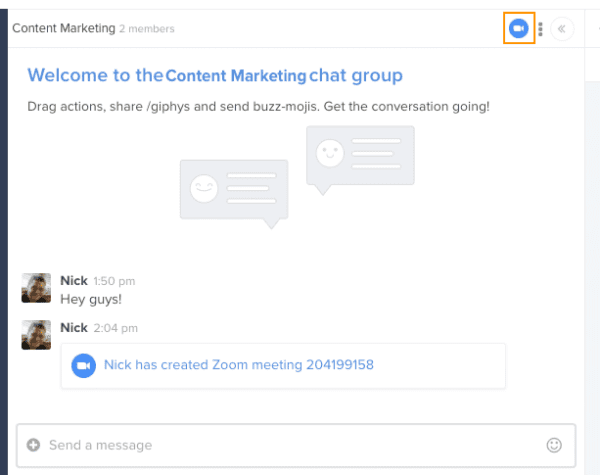
Hiveは、市場でも屈指のプロジェクト管理向けZoom連携を備えています。プロジェクト、グループ、個人のどのチャットでも、チャット欄に「/zoom」と入力するだけでミーティングを開始できます。設定も簡単です。Hive appsを開き、Zoomをクリックして、Zoomの情報を確認するだけです。
情報を保存すれば、チームチャットからすぐにZoomミーティングを始められます。生産性ツールとZoomのビデオ会議を、数秒で行き来できます。Hiveは幅広く柔軟な管理ツールを備えているため、ミーティングの計画、議事メモの作成、 チームとの事前のやり取りも簡単です。Hiveなら、話し合う内容がすべて手元にそろった状態でZoomミーティングに臨めます。
Hiveは、市場で最も包括的なプロジェクト管理ツールでもあります。メール、チャット、プロジェクト、メモがすべてアプリの中にそろっています。Zoomをプロジェクト管理に取り入れる効率的な方法を探していて、どのアプリを使うべきか迷っているなら、個別のアプリをやめて、それらの機能をすべて備えたHiveのようなプラットフォームに切り替えることも検討してみてください。
2. Google Calendar
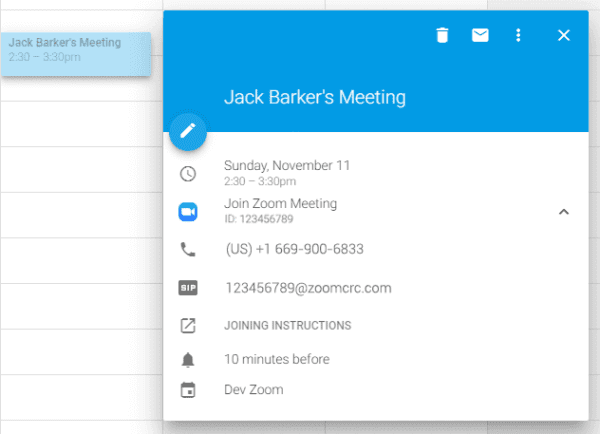
まずは基本から。Google CalendarとZoomの連携は、Webアプリを素早くつなげるサービスZapierで簡単に設定できます。複雑な連携ではありませんが、Zoomでミーティングを予定すると、選んだGoogle Calendarに自動で追加できます。
チームで共有カレンダーを使うプロジェクトでは特に便利で、チームミーティングや社内連絡の整理が楽になります。この連携では、Zoomミーティングを作成するたびに、詳細なカレンダーイベントを自動で作成することもできます。
共有カレンダーを多用するプロジェクトでは、カレンダーの招待を2回入力する手間がなくなるので大助かりです。該当のミーティングにはZoomのリンクも自動で追加されるため、時間になったらクリックして接続するだけです。チームでGoogle Calendarを使っている場合や、ミーティングの予定が多い場合は、この連携で時間と手間を大幅に減らし、全体のプロセスとコミュニケーションをスムーズにできます。
3. Slack
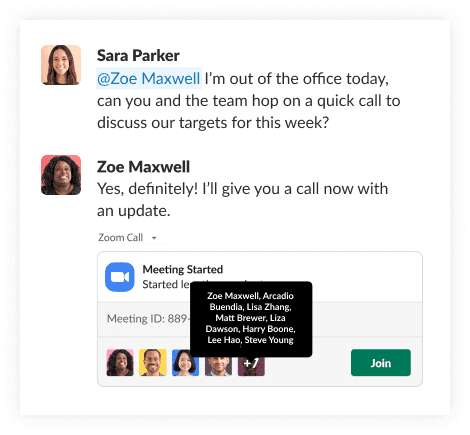
チームの連絡やアイデアの共有に広く使われているのがSlackです。締め切りが迫ると、担当タスクに集中するあまり、予定を確認したり、参加すべきZoomミーティングを思い出したりできなくなることがよくあります。
このZoomとSlackの連携では、指定したSlackのグループにミーティングのリマインダーが自動で投稿されます。大事なミーティングを忘れたり、上司とのチェックインに遅れたりすることがなくなります。特定のSlackチャンネルにカスタムメッセージを送ったり、ユーザーに直接連絡したりする設定もできます。
ミーティングを忘れがちなメンバーがいる場合や、自分用のリマインダーがほしい場合に、SlackとZoomの連携は特に役立ちます。自動で動くアシスタントがいるようなものです。
4. MailChimp
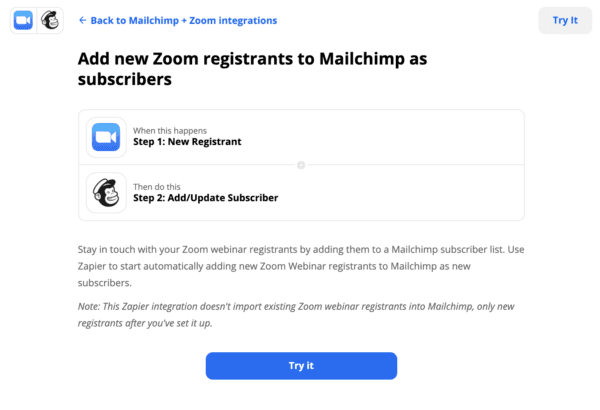
営業やウェビナーに力を入れているプロジェクトなら、開催前後の登録者を追跡し、見込み顧客としてフォローするためのZoom連携が数多くあります。ウェビナー登録者へのメールフォローを管理するには、ZoomとMailChimpの連携が効果的です。この2つをつなぐには、ZapierでZapを設定する必要があります。
MailChimpを連携に加える最大のメリットは、双方向に設定できることです。新しいウェビナー登録者をMailChimpの購読者として自動で追加するZapも、逆に新しいMailChimp購読者をウェビナー登録者にするZapも作れます。この幅広い連携で両方のツールが並行して動き、スムーズなウェビナーの流れとバランスの取れたマーケティング活動を支えます。
5. Salesforce
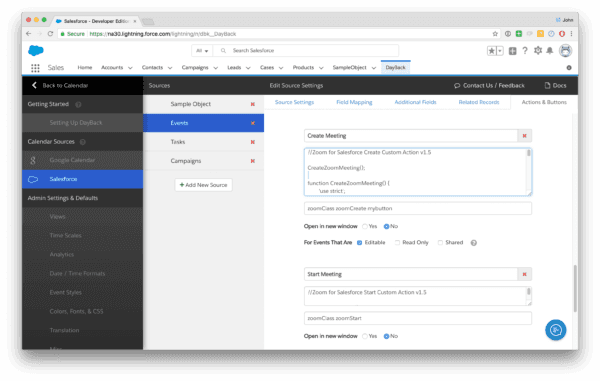
ウェビナー後のフォローには、ZoomとSalesforceの連携も選択肢です。この連携では、Zoomウェビナーに登録した人がSalesforceに新しいリードとして自動で追加されるので、情報を手入力せずに後からフォローできます。さらに、Zoomミーティングをイベントとして自動でSalesforceに登録することもできます。
6. Gong
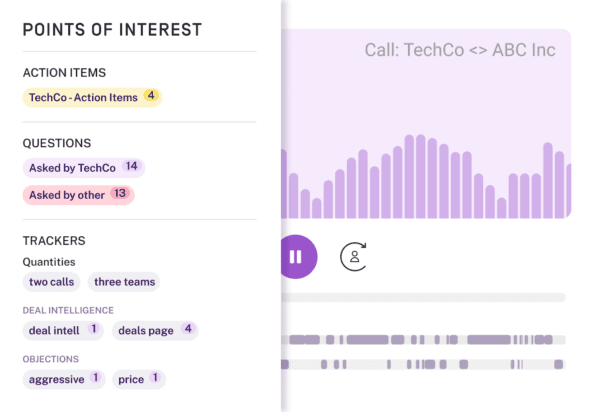
GongのZoom連携では、G SuiteやMicrosoft Office 365で予定したZoomミーティングを録画、文字起こし、分析できます。ミーティングで得た情報をもとにインサイトも提供されるので、チームの営業成績を把握し、しっかり管理できます。また、Zoomのなかでネイティブに動作する録画ツールはGongだけなので、営業担当者も見込み顧客も、トレーニングや中断なしにいつも通りミーティングを進められます。
GongとZoomを連携すると、Zoomミーティングの冒頭で、参加者にビデオ録画への同意を求める確認が自動で表示されます。ミーティングが終わると、すべての録画がHD画質でGongに自動アップロードされます。営業ミーティングについて、さらに詳しく知りたいですか。GongのAIはZoomミーティングをすべて分析し、コーチングの機会、商談のリスク、重要な場面を見つけます。最終的にはチームの成約数アップにつながります。
7. Coda
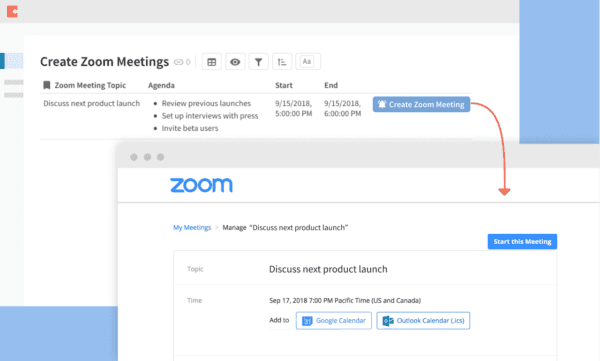
ミーティングメモやプロジェクトの活動記録の管理にCodaを使っているなら、Zoomと連携するとぐっと楽になります。ミーティングが多く、管理すべき要素がたくさんある場合は特におすすめです。
ZoomとCodaを連携すると、Zoomミーティングを作成するたびに、対応する行がCodaのテーブルに作成されます。ミーティングとメモの取り違えを防ぐのに最適です。ミーティングで出た意見や懸念をチームに共有したい場合にも、特に役立ちます。比較的シンプルな連携ですが、生産性を大きく高められます。
8. Dropbox
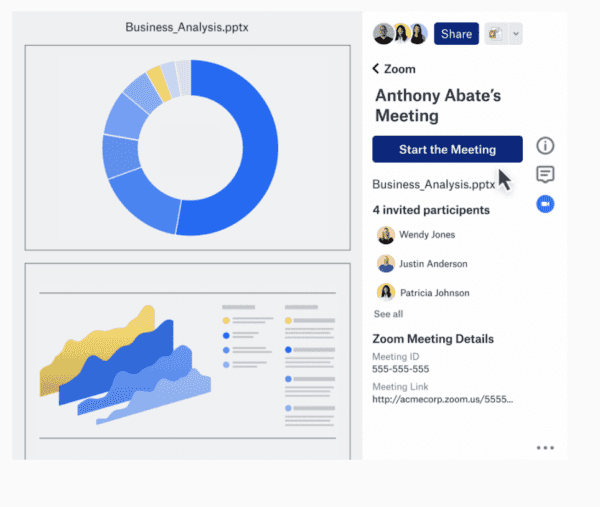
Dropboxは、最も広く使われているファイルホスティングサービスの1つで、クラウドストレージ上でチームがファイルを共有・バックアップできます。多くのチームがZoomとDropboxをそれぞれ単独で使っているため、この連携は、すでに使っているツールをさらに活用する良い方法です。
ZoomとDropboxの連携を使うと、Dropboxのファイルからすぐにミーティングを開始できます。Zoomの文字起こしや録画をDropboxに自動でコピーしたり、ミーティング中にDropboxのファイルを画面で素早く共有したりすることも可能です。
さらに、Hive、Dropbox、Zoomを組み合わせることもできます。HiveのZoom連携では、チャット欄に「/zoom」と入力するだけでミーティングを開始できます。そのまま、Hiveで共有したDropboxのファイルについてミーティング中に話し合えます。生産性の高い3つのツールの組み合わせです。
9. Otter.ai
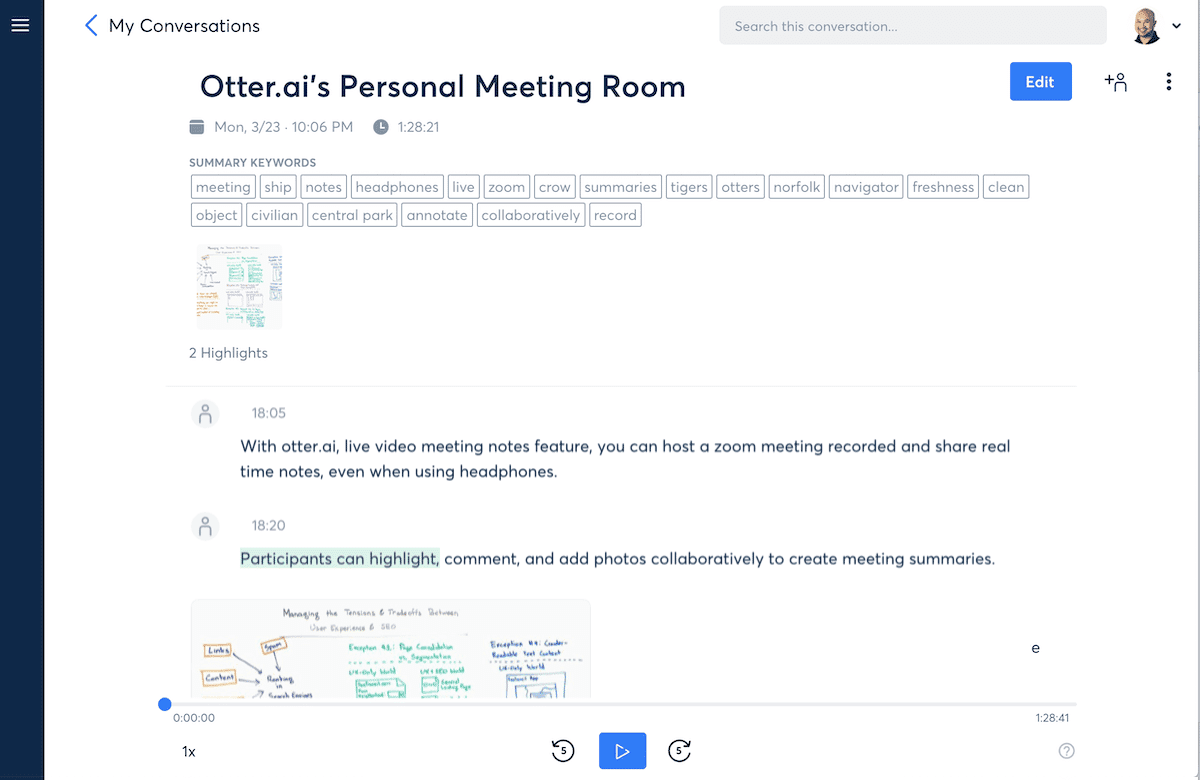
Otter.aiは、Zoomミーティングの文字起こしに最適な連携ツールの1つです。OtterとZoomの連携では、ミーティングが終わるとOtterが自動でダウンロードし、文字起こしを提供します。ミーティング中に誰かが慌ててメモを取らなくても、情報を正確に残せます。
Otter for Teamsを契約していれば、ミーティング中のライブ文字起こしやライブ字幕も利用できます。ライブ文字起こしは共同メモとして使えます。参加者はリアルタイムで文字起こしを見たり、ハイライトしたり、コメントや写真を追加したりできます。このOtterのビジネスプランは、1ユーザーあたり月額$20からです。
10. Clipchamp
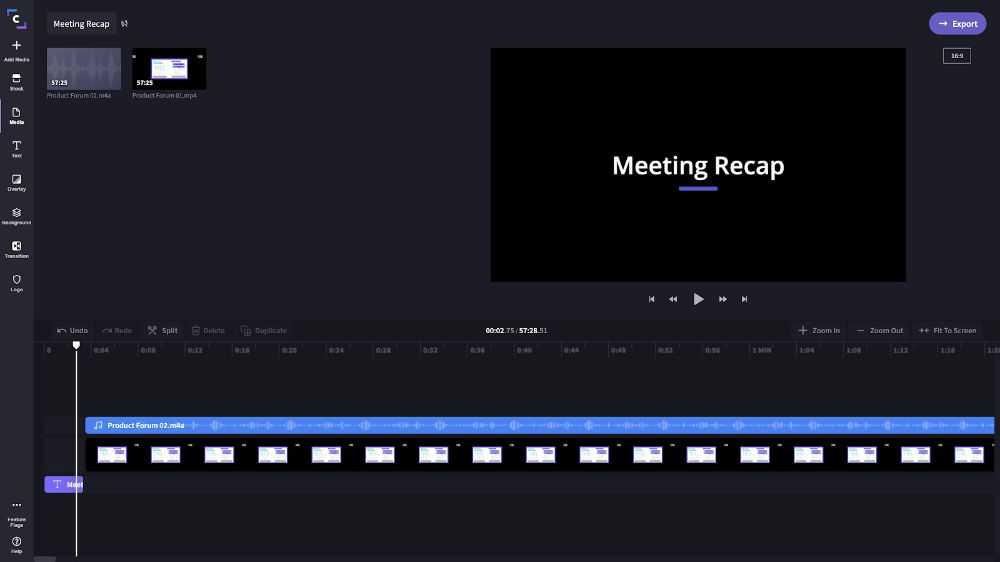
参加できなかったメンバーのため、あるいは社内のカンファレンスを一般公開するために、ミーティングの録画が必要になることがあります。Zoomの録画を何に使うにしても、ClipchampはZoom録画の編集や企業向け動画の作成に便利なツールです。字幕の追加、動画のトリミング、不要な部分のカット、エフェクトの追加で、動画をより魅力的に仕上げられます。
Clipchampの連携を使えば、ブラウザだけで、Zoom Pro、Business、United Businessアカウントの録画を簡単に取り込んで編集できます。無料の基本プランでも、Zoom録画を編集・改善する多彩なツールがそろっているため、小規模企業やクリエイターに最適です。
11. Appy Pie Connect
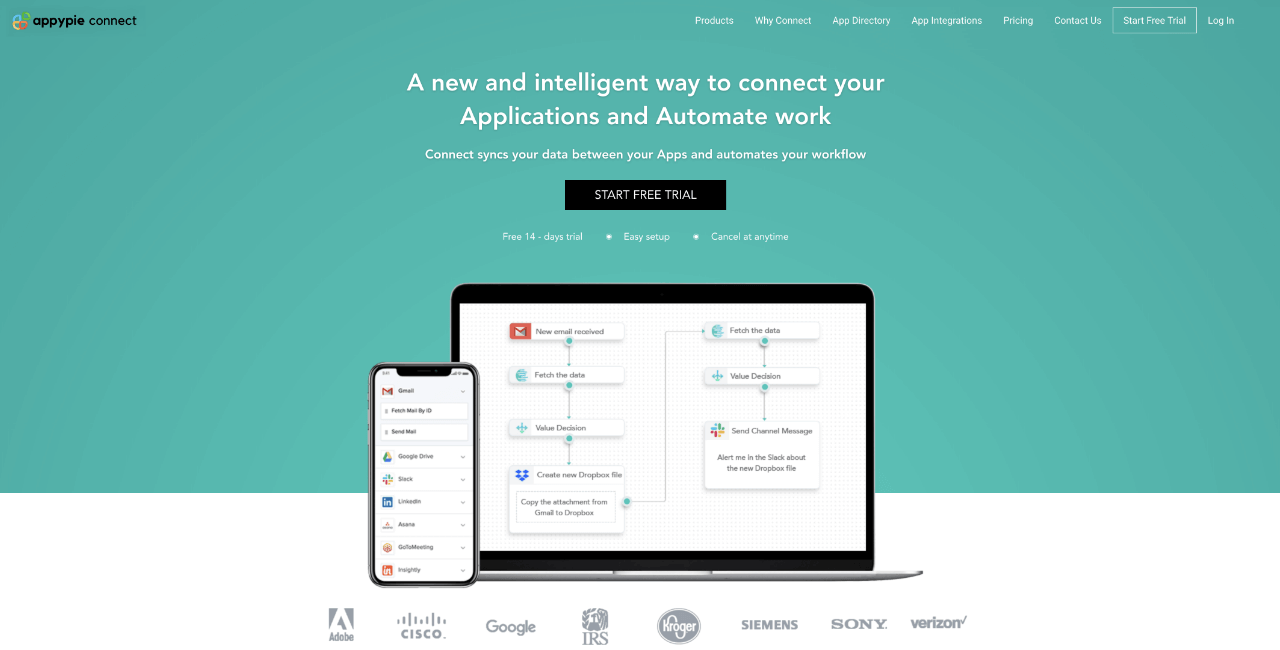
Appy Pie Connectは、お気に入りのアプリをすべてつなぎ、コードを書かずにワークフローを自動化できるオンラインの自動化プラットフォームです。設定も使い方も簡単で、毎日の大幅な時間節約になります。ZoomとAppy Pie Connectを併用すれば、ビデオ会議プラットフォームでもこの生産性の向上が得られます。
Appy Pie Connectでは、Zoomを、同プラットフォームが対応する250以上のアプリ(Slack、Hubspot、Paypal、Salesforceなど)と連携できます。トリガーとアクションをいくつか組み合わせて「Connects」というワークフローを設定するだけで、コーディングの経験は不要です。Appy PieとZoomの連携で、ワークフローを自動化し、チームの生産性を高められます。
12. Google Drive
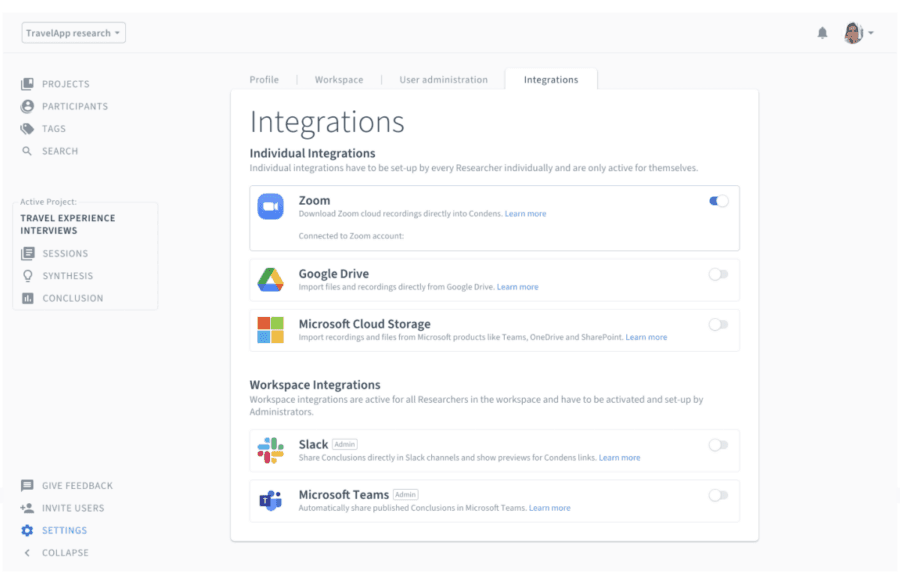
Zoomでの生産的なミーティングとは、全員が同じ認識を持てるミーティングです。Google Drive との連携は、それを実現しやすくします。生産的なミーティングを進めるときに、アジェンダや重要なドキュメントをチームに共有するなら、このファイル共有連携で、チャットでもミーティング中でも簡単に伝えられます。
クラウドストレージの管理にGoogle Driveを使っているなら、この連携がおすすめです。Google Driveには、すべてがバックアップされ、保護され、全デバイスで同期されるという利点があります。
13. Miro
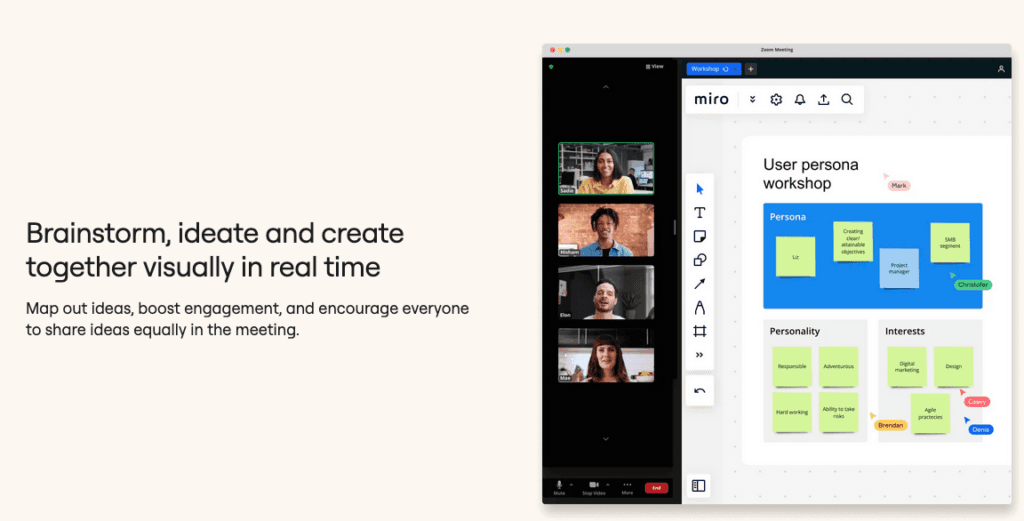
Miroは、リモートやハイブリッドのチームでの共同作業に最適なクラウド型ホワイトボードプラットフォームです。MiroとZoomの連携 では、無限に広がる仮想ホワイトボードで、リアルタイムにブレインストーミングができます。チームや新規のクライアントとのアイデア出し、新しいサービスの発案、プロジェクト管理、新製品のデザインやプロトタイプ作成、ワークショップやミーティングの進行、部署間での知識の記録と共有に使えます。Miroには機能が限られた無料プランのほか、メンバー1人あたり月額$8のスタータープランと、月額$16のビジネスパッケージがあります。


"/><stop offset="1" stop-color="rgb(100, 115, 255)"/></linearGradient></defs><g fill="transparent" height="18px" id="BnQb7JQgX" transform="translate(1 1)" width="18px"><path d="M 3 18 C 1.343 18 0 16.657 0 15 L 0 3 C 0 1.343 1.343 0 3 0 L 15 0 C 16.657 0 18 1.343 18 3 L 18 15 C 18 16.657 16.657 18 15 18 Z" fill="url(%23ouhXAFazp-2385641783-linear-gradient)" height="18px" id="ouhXAFazp" width="18px"/><path d="M 9.185 0.658 L 1.313 0.658 C 0.95 0.658 0.657 0.951 0.656 1.313 L 0.656 5.908 C 0.657 6.27 0.95 6.563 1.313 6.563 L 9.185 6.563 C 9.547 6.563 9.841 6.27 9.842 5.908 L 9.842 1.313 C 9.841 0.95 9.547 0.657 9.185 0.657 Z M 9.185 0 C 9.91 0 10.498 0.588 10.498 1.313 L 10.498 5.909 C 10.498 6.633 9.91 7.221 9.185 7.221 L 1.313 7.221 C 0.588 7.221 0 6.633 0 5.909 L 0 1.314 C 0 0.966 0.138 0.631 0.384 0.385 C 0.63 0.138 0.964 0 1.313 0 Z M 2.633 4.266 C 2.996 4.266 3.29 3.972 3.291 3.609 C 3.291 3.246 2.997 2.952 2.634 2.951 C 2.271 2.951 1.976 3.245 1.976 3.608 C 1.975 3.971 2.269 4.266 2.633 4.266 Z M 1.32 3.608 C 1.32 2.883 1.909 2.295 2.634 2.296 C 3.359 2.296 3.947 2.884 3.947 3.61 C 3.946 4.335 3.358 4.923 2.633 4.922 C 1.907 4.922 1.32 4.334 1.32 3.608 Z M 4.594 2.954 C 4.594 2.772 4.741 2.625 4.922 2.625 L 6.895 2.625 C 7.076 2.625 7.223 2.772 7.223 2.954 C 7.223 3.135 7.076 3.282 6.895 3.282 L 4.922 3.282 C 4.741 3.282 4.594 3.135 4.594 2.954 Z M 4.594 4.266 C 4.594 4.085 4.741 3.937 4.922 3.938 L 8.864 3.938 C 9.046 3.938 9.193 4.085 9.193 4.266 C 9.193 4.447 9.046 4.595 8.864 4.594 L 4.922 4.594 C 4.741 4.595 4.594 4.447 4.594 4.266 Z" fill="rgb(255, 255, 255)" height="7.22100000000028px" id="wMIFp6fef" transform="translate(3.75 5.25)" width="10.497750858379534px"/></g></svg>)
"/><stop offset="1" stop-color="rgb(255, 227, 85)"/></linearGradient></defs><g fill="transparent" height="18px" id="KWz7nZF9u" transform="translate(1 1)" width="18px"><path d="M 3 18 C 1.343 18 0 16.657 0 15 L 0 3 C 0 1.343 1.343 0 3 0 L 15 0 C 16.657 0 18 1.343 18 3 L 18 15 C 18 16.657 16.657 18 15 18 Z" fill="url(%23lJEjHEBum-2290572941-linear-gradient)" height="18px" id="lJEjHEBum" width="18px"/><path d="M 5.25 4.594 C 5.975 4.594 6.563 4.006 6.563 3.281 C 6.563 2.556 5.975 1.969 5.25 1.969 C 4.525 1.969 3.938 2.556 3.938 3.281 C 3.938 4.006 4.525 4.594 5.25 4.594 Z M 3.281 3.281 C 3.281 2.194 4.163 1.313 5.25 1.313 C 6.337 1.313 7.219 2.194 7.219 3.281 C 7.219 4.369 6.337 5.25 5.25 5.25 C 4.163 5.25 3.281 4.369 3.281 3.281 Z M 9.844 0.656 L 2.625 0.656 C 2.625 1.744 1.744 2.625 0.656 2.625 L 0.656 5.906 L 7.875 5.906 C 7.875 4.819 8.756 3.938 9.844 3.938 Z M 9.844 5.906 L 9.844 4.594 C 9.313 4.594 8.834 4.913 8.631 5.404 L 8.631 5.405 C 8.565 5.564 8.531 5.734 8.531 5.906 Z M 0.656 0.656 L 0.656 1.969 C 1.187 1.969 1.666 1.649 1.869 1.159 L 1.869 1.158 C 1.935 0.999 1.969 0.828 1.969 0.656 Z M 9.844 0 C 10.206 0 10.5 0.294 10.5 0.656 L 10.5 5.906 C 10.5 6.269 10.206 6.563 9.844 6.563 L 0.656 6.563 C 0.294 6.563 0 6.269 0 5.906 L 0 0.656 C 0 0.294 0.294 0 0.656 0 Z M 1.869 5.404 C 1.666 4.913 1.187 4.594 0.656 4.594 L 0.656 3.938 C 1.744 3.938 2.625 4.819 2.625 5.906 L 1.969 5.906 C 1.969 5.734 1.935 5.564 1.869 5.405 Z M 8.631 1.158 C 8.565 0.999 8.531 0.828 8.531 0.656 L 7.875 0.656 C 7.875 1.744 8.756 2.625 9.844 2.625 L 9.844 1.969 C 9.313 1.969 8.834 1.649 8.631 1.159 Z" fill="rgb(255, 255, 255)" height="6.5625px" id="KFq2RYI1q" transform="translate(3.75 5.625)" width="10.5px"/></g></svg>)
"/><stop offset="1" stop-color="rgb(167, 104, 245)"/></linearGradient></defs><g fill="transparent" height="18px" id="pF3TbKfmM" transform="translate(1 1)" width="18px"><path d="M 3 18 C 1.343 18 0 16.657 0 15 L 0 3 C 0 1.343 1.343 0 3 0 L 15 0 C 16.657 0 18 1.343 18 3 L 18 15 C 18 16.657 16.657 18 15 18 Z" fill="url(%23FrczkRR99-2604112249-linear-gradient)" height="18px" id="FrczkRR99" width="18px"/><path d="M 0 3.062 L 0 4.375 M 1.75 1.313 L 1.75 6.125 M 3.5 0 L 3.5 7.875 M 5.25 2.188 L 5.25 5.25 M 7 0.875 L 7 6.563 M 8.75 3.062 L 8.75 4.375" fill="transparent" height="7.875000000000012px" id="brxEeEkb3" stroke-dasharray="" stroke-linecap="round" stroke-linejoin="round" stroke-width="1.167" stroke="rgb(255, 255, 255)" transform="translate(4.5 5.25)" width="8.749500274658203px"/></g></svg>)
"/><stop offset="1" stop-color="rgb(167, 104, 245)"/></linearGradient></defs><g fill="transparent" height="18px" id="glIKomR_5" transform="translate(1 1)" width="18px"><path d="M 3 18 C 1.343 18 0 16.657 0 15 L 0 3 C 0 1.343 1.343 0 3 0 L 15 0 C 16.657 0 18 1.343 18 3 L 18 15 C 18 16.657 16.657 18 15 18 Z" fill="url(%23s45ovHRAB-608744254-linear-gradient)" height="18px" id="s45ovHRAB" width="18px"/><path d="M 0.875 8.75 C 0.392 8.75 0 8.358 0 7.875 L 0 0.875 C 0 0.392 0.392 0 0.875 0 L 4.375 0 C 4.655 0 4.924 0.111 5.121 0.309 L 6.691 1.879 C 6.889 2.076 7.001 2.345 7 2.625 L 7 7.875 C 7 8.358 6.609 8.75 6.125 8.75 Z" fill="transparent" height="8.750251186662663px" id="B08F9xBkg" stroke-dasharray="" stroke-linecap="round" stroke-linejoin="round" stroke-width="1.167" stroke="rgb(255, 255, 255)" transform="translate(5.625 4.5)" width="7.0005011922364515px"/><path d="M 2.188 0 L 2.188 2.188 C 2.188 2.429 2.384 2.625 2.625 2.625 L 4.813 2.625 M 0 5.687 L 0.875 6.562 L 2.625 4.812" fill="transparent" height="6.561750274658204px" id="MOrnXSoTf" stroke-dasharray="" stroke-linecap="round" stroke-linejoin="round" stroke-width="1.167" stroke="rgb(255, 255, 255)" transform="translate(7.875 4.5)" width="4.812750041484833px"/></g></svg>)